
发布时间:2025-11-26 08: 00: 00
品牌型号:联想 小新14
系统:Windows 10
软件版本:GraphPad 10.4.0(621)
我们在得到一些实验数据后,需要通过计算平均值和标准差了解数据的分布特征,或者通过计算AUC值,了解曲线下的面积。而GraphPad作为一款功能强大且应用广泛的专业数据分析软件,有着直观的操作界面和丰富的分析功能,可以轻松的帮助我们高效的计算各种复杂的曲线数据。接下来将为大家详细介绍在GraphPad中怎么算平均值和标准差,GraphPad怎么算曲线下面积的内容。
一、GraphPad怎么算平均值和标准差
有些杂志在投稿时,不仅要求提供图片,还需要数据结果以三线表格的形式呈现平均值和标准差。那么在GraphPad软件中怎么计算平均值和标准差呢?下面就详细说说如何在GraphPad中找到平均值和标准差等关键数值的方法步骤。
1、首先数据准备,这里随机收集了A、B、C三个组,每组生成了五个数据。双击打开GraphPad软件,根据数据类型新建空白数据表,并把准备好的数据粘贴到表格中。

2、打开分析功能,找到左侧菜单栏中的Results选项,在其下方的菜单里选择“New Analysis”按钮。会弹出一个Analyze Data对话框,在该对话框中找到并点击Column analysis(列分析)。
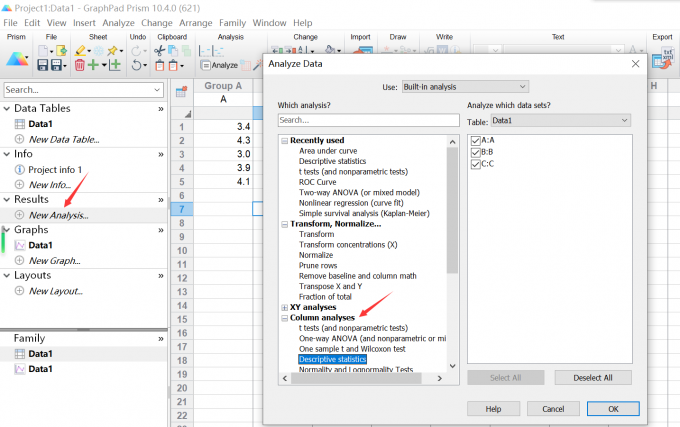
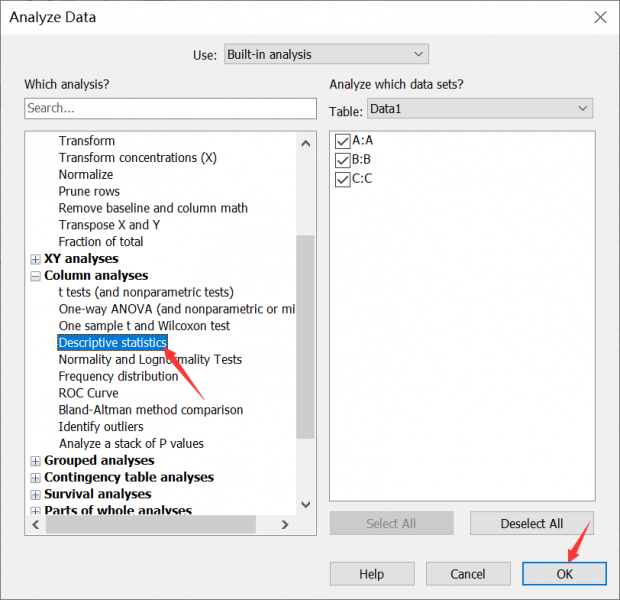
3、点击Column Analysis按钮后,在其展开的下拉菜单中选择Deive Statistics(描述性统计)按钮。勾选右边所有数据组,点击OK按钮。
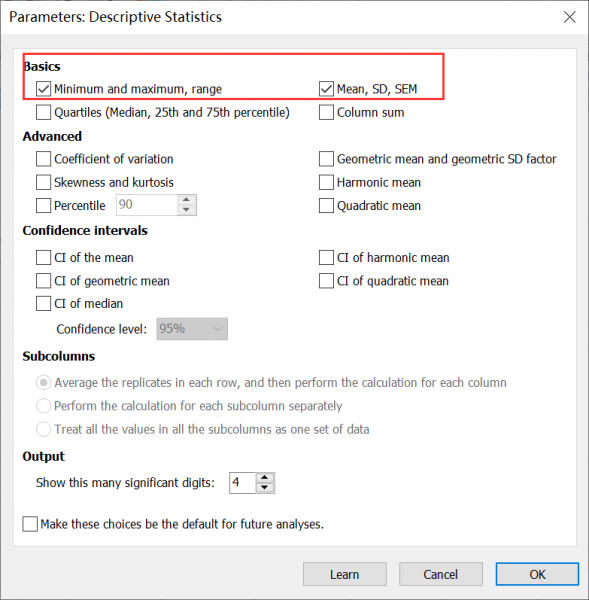
4、会弹出一个Deive Statistics对话框,在Deive Statistics设置界面,能看到一些统计选项,其中“最小值”“最大值”“均值”“标准差(SD)”和“标准误(SEM)”默认是勾选状态。确认勾选无误后,点击OK按钮。
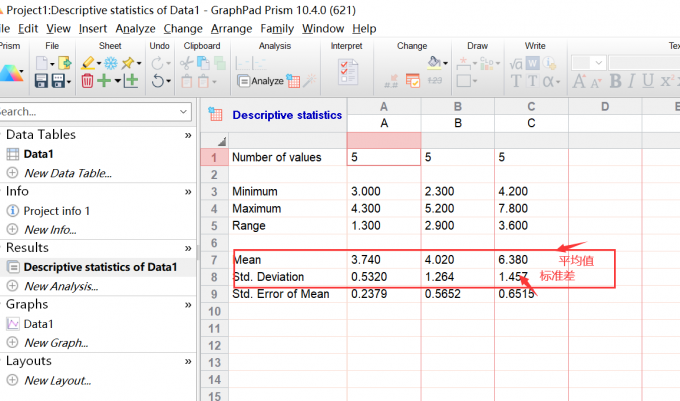
5、此时,GraphPad软件就会分析并呈现出我们所需的平均值和标准差结果。如下图所示,Mean代表的是平均值,Std. Deviation代表的是标准差。
二、GraphPad怎么算曲线下面积
上文我们已经了解了在GraphPad中怎么计算平均值和标准差,那么如果想要知道曲线下的面积该如何操作呢?我们知道曲线下面积也就是常说的AUC,所以可以使用GraphPad软件通过几步简单的操作即可计算出结果,具体操作流程如下:
1、首先,需要准备数据。如下图所示,横坐标代表不同的时间点,有两个组别,分别是A组和B组。在每个时间点上,A组和B组都有三个重复数据组。根据这些数据,我们可以绘制出A组和B组的两条折线,并计算每条折线所覆盖的曲线下面积。
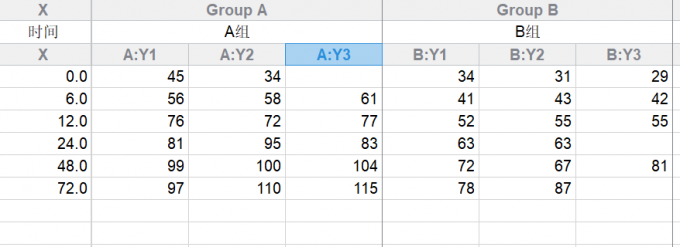
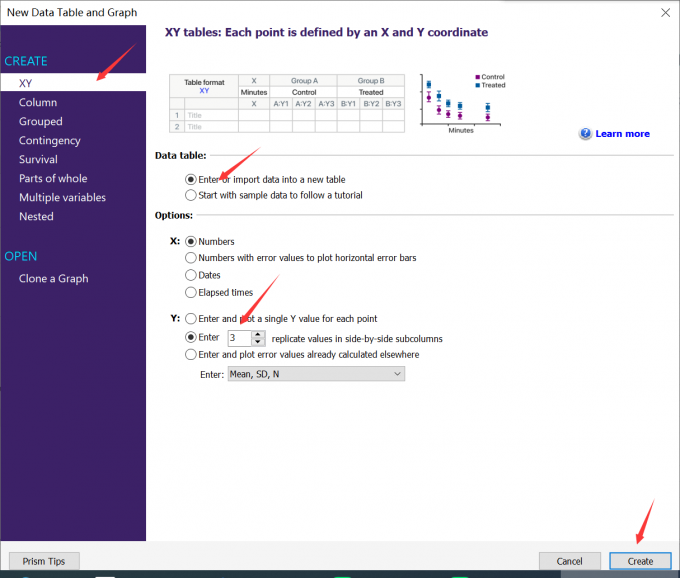
2、复制全部数据后,双击打开GraphPad软件。在新建界面里,选择X和Y的表格形式,在Y列设置选项中,因为我们有三个重复实验,所以选择第二个Y列并输入数值3(如果有更多个重复,可根据情况输入相应数量的Y列)。创建完成后,把数据粘贴到空白数据表中。
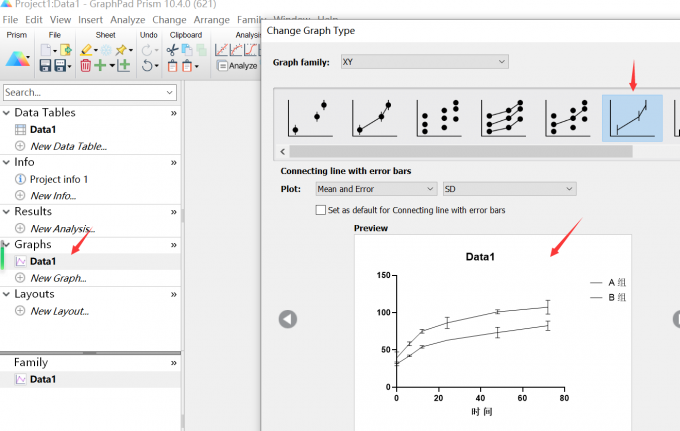
3、粘贴好数据后,我们可以先简单绘制一个图表。点击左侧菜单栏Graph选项里的Data1,弹出Change Graph Type对话框。选择绘制折线图。这里可以选择带有散点的折线图,也可以选择只有折线的图。由于我们想要计算曲线下的面积,所以这里不显示散点。
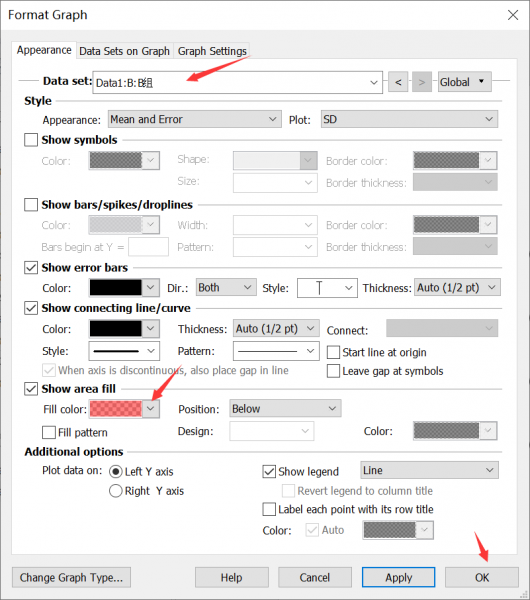
4、接下来,对图形进行简单调整。首先修改曲线的颜色,给曲线面积填充颜色。双击图表,弹出Format Graph对话框,在Data set选项中选择A组曲线。找到Show area fill(显示面积填充)选项并勾选上,然后在Fill color中选择一个带有透明度的颜色。
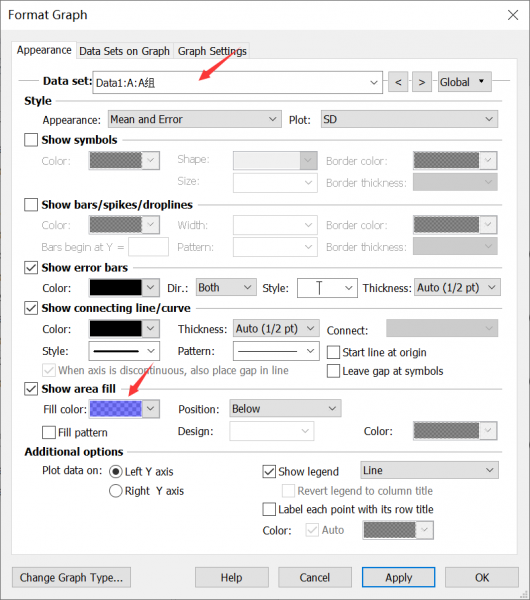
5、A组曲线调整后,对B组曲线进行同样的操作。在Data set选项中选中B组曲线,在下方勾选Show area fill选项,然后在Fill color中选择添加填充的颜色。
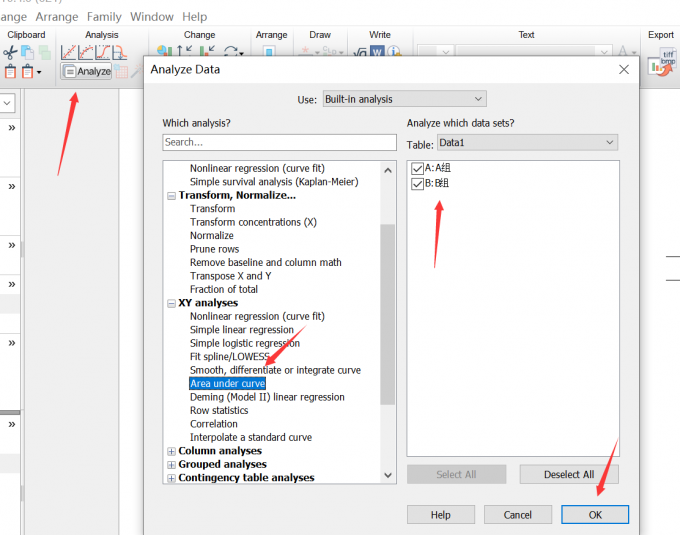
6、计算A组和B组曲线的下面积。点击图表上方的Analyze(分析),弹出Analyze Data对话框,在对话框中找到XY analyses,在下拉菜单中选择Area under curve(曲线下面积)。将右侧的A组和B组都勾选上,点击“OK”按钮。
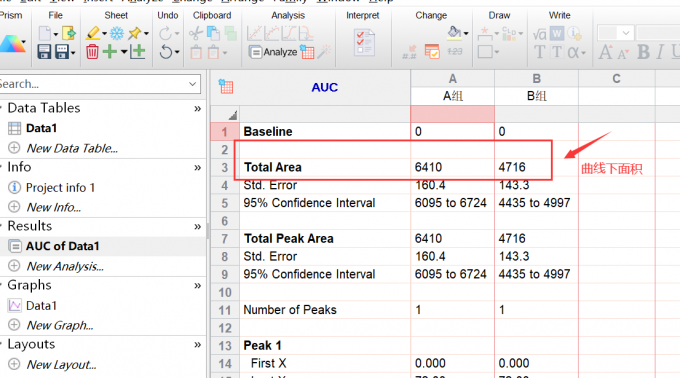
7、会弹出一个参数设置对话框,没有特殊要求的,直接选择默认选项即可,点击OK按钮后,会弹出AUC结果报告。报告里看到A组和B组的“Total area”(总面积)值,这就是需要的曲线下面积数值。
以上就是关于GraphPad怎么算平均值和标准差,GraphPad怎么算曲线下面积的全部内容。在GraphPad软件中,按照软件提示输入数据,接着在Analyze分析选项中找到计算平均值和标准差的功能入口Deive Statistics,而计算曲线下面积则是选择Area under curve选项,根据需求设置好相关参数。点击运行分析,就能快速得出平均值和标准差或者曲线下面积的具体结果。
展开阅读全文
︾
读者也喜欢这些内容:

GraphPad Prism显著性差异分析怎么加星号 GraphPad Prism怎么比较两组数据
显著性星号,是一种可以表示数据有统计学差异的图案标识,我们可以根据这个星号判断数据组之间有没有差异。Graphpad Prism只要做好了差异分析,比如t检验、ANOVA分析等,就可以在运算结果、图表里面加上显著性星号,接下来我们会介绍GraphPad Prism显著性差异分析怎么加星号,GraphPad Prism怎么比较两组数据的相关内容。...
阅读全文 >

Graphpad Prism制图怎么在折线图上加上原始数据 Graphpad Prism制图怎么在柱状图上加上原始数据
当我们使用Graphpad Prism完成图表的绘制,如柱状图、折线图等后,常常需要进一步对数据进行一些标注,以便能清晰呈现数据间的差异与关联。然而不少小伙伴在使用Graphpad Prism制图时,对于如何在折线图和柱状图上添加原始数据存在困惑,不知道如何添加数值。接下来,本文将分别详细介绍Graphpad Prism制图怎么在折线图上加上原始数据,Graphpad Prism制图怎么在柱状图上加上原始数据的相关内容。...
阅读全文 >

GraphPad误差棒怎么设置 GraphPad如何让误差棒更明显
在图表中设置误差棒能让数据信息可以更直观的展现出来,同时对呈现数据的不确定性有着至关重要的作用。GraphPad作为一款功能强大且使用便捷的制图软件,是不少伙伴常用到的工具。今天我们将来和大家详细介绍关于GraphPad误差棒怎么设置,GraphPad如何让误差棒更明显的内容。...
阅读全文 >

GraphPad如何绘制火山图 GraphPad如何绘制分组柱状图
作为专业的数据可视化工具,GraphPad支持制作市面上大部分图表。使用GraphPad进行制图的过程很简单,但也需要我们对它有基本的了解。“火山图”和“分组柱状图”是比较复杂的图形,我们在使用GraphPad绘制这两种图形时可能会遇到疑惑,接下来我就具体介绍一下关于GraphPad如何绘制火山图,GraphPad如何绘制分组柱状图的相关内容。...
阅读全文 >


