
发布时间:2026-06-12 10: 00: 00
品牌型号:联想GeekPro 2020
系统:Windows 10 64位专业版
软件版本:Graphpad Prism 10.3.0
我们在Graphpad Prism画图表的时候,软件会自动设置坐标轴、原点等属性,不用自己设置,用起来会很省心。当然,如果有一些特殊的需求,比如想调整一下坐标的范围、刻度大小,Graphpad Prism也有相关的功能可以自定义。接下来我们会介绍GraphPad Prism折线图怎么调纵坐标,GraphPad Prism折线图怎么调横坐标的相关内容。
一、GraphPad Prism折线图怎么调纵坐标
折线图是研究分析中比较常用的图表之一,主要用于展示数据的变化趋势,比如看不同月份的产量均值变化等,都可以用这种图表来演示。对于折线图的细节,比如坐标轴的调整、颜色的填充,Graphpad Prism都有提供相关的设置功能,下面来看看GraphPad Prism折线图怎么调纵坐标。
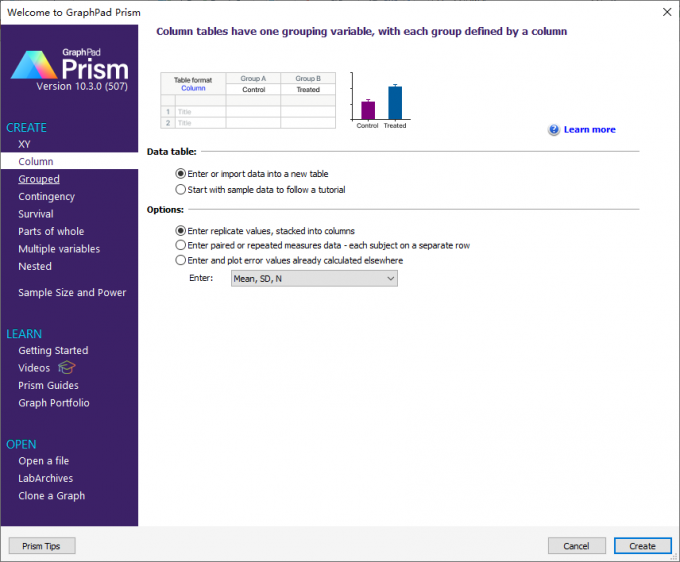
1、在Graphpad Prism软件里,如果画单条折线图,可以用column表,如果要画多条折线图,则要用grouped表。我们这里以简单的单条折线为例,在左侧选择column数据表类型,右侧选项中选择第一项“非配对数据”。
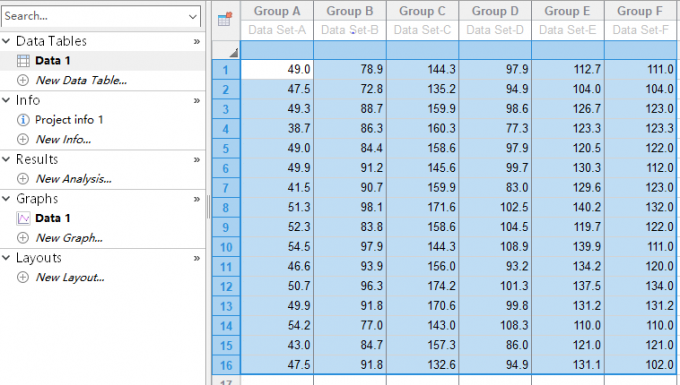
2、建好column表后,在数据表里面输入六列数值,表示1-6月的销售量,折线图用来展示三组或以上数据会比较好,这样趋势会更明显一些。整理好数据,就可以点击Graphpad Prism左边图表区中的“data 1”文件,打开图表制作功能。
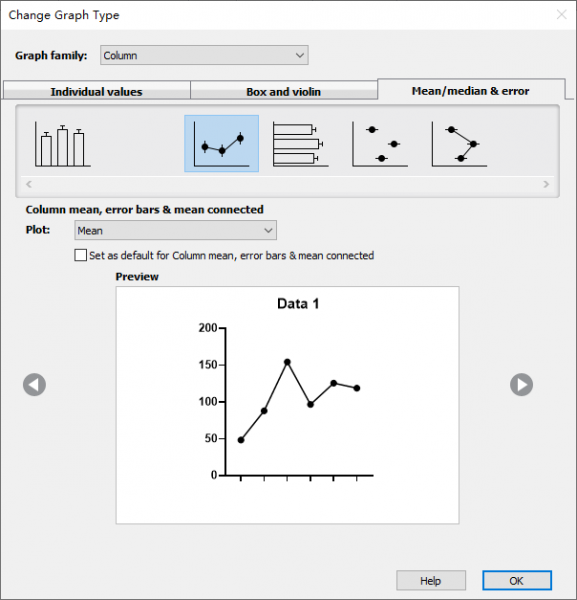
3、Graphpad Prism会默认打开column表适合的图表类型,我们只要切换到“均值/中位值&误差”,就可以看到折线图。我们这里选择了“均值”作为折线点的数值。
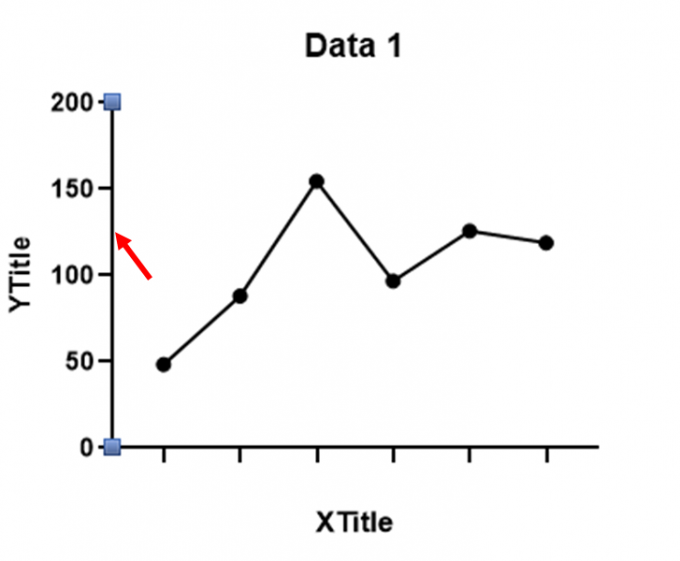
4、画好折线图后,如图4所示,Graphpad Prism已经自动设置了折线图的坐标轴、刻度等内容,如果要调纵坐标,可以双击一下图表左侧的y轴,这样就能直接打开Graphpad Prism的纵坐标格式化功能。
5、在Graphpad Prism的纵坐标格式化功能里,如图5所示,这里会默认勾选“自动设置”,点击取消勾选后,就可以自己设置范围、间隔等内容。
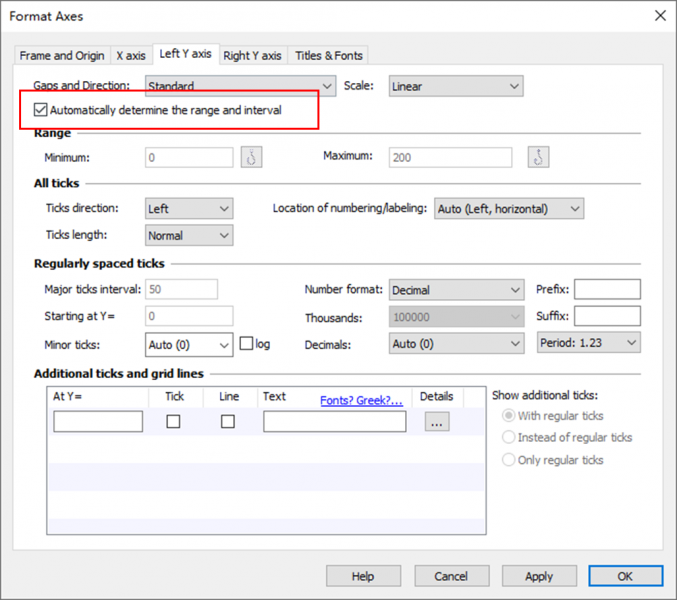
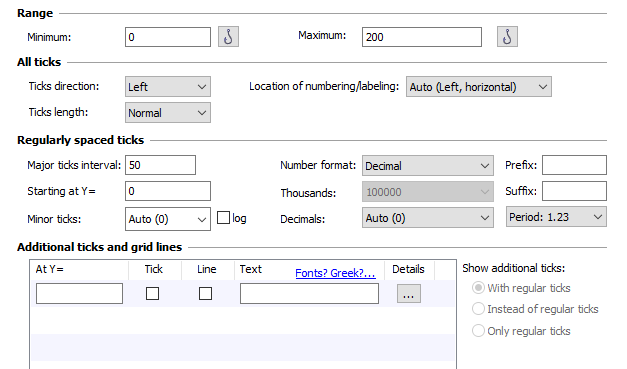
①比如我们比较常用的范围设置,可以指定最小值与最大值,这样可以放大图表的数据点范围,让它看起来更加紧凑一些。
②另外,如果数据点比较多、分布比较集中,可以调整一些刻度的设置,比如加一些小刻度,或者将间隔调小等,都可以让数值的演示变得更清晰一点。
③除了原有内容的设置,我们也可以给纵坐标加一些辅助线,来增加数据的可读性,比如加均值线、目标产量线等。
二、GraphPad Prism折线图怎么调横坐标
上述我们主要介绍了GraphPad Prism调整折线图纵坐标的方法,如果要调横坐标的话,操作也是类似的,稍微不同的是,折线图的横坐标没有数值,大多是由字符组成的,所以不用进行数值设置,下面一起来看看GraphPad Prism折线图怎么调横坐标。
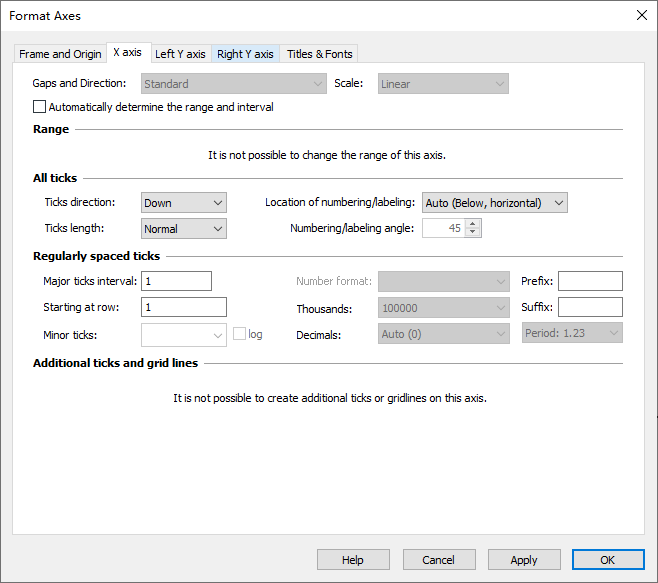
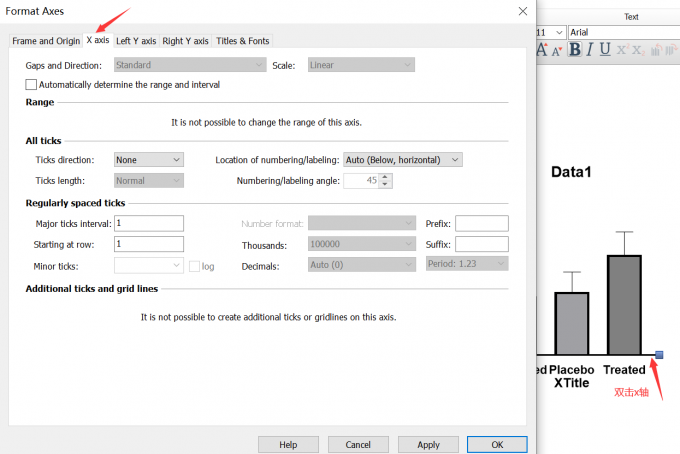
1、类似地,如果要调整折线图的横坐标,只需在图表上双击x轴就可以了。
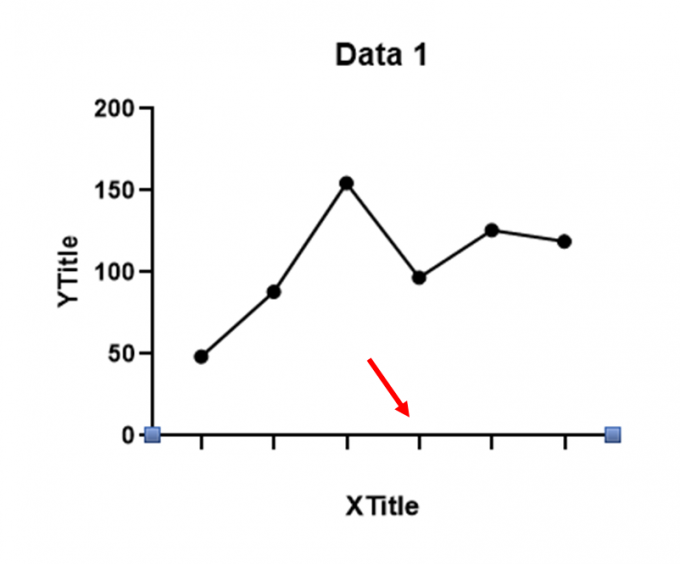
2、因为横坐标没有数值,所以可以调整的部分会少一些,像范围、最值、刻度间隔、辅助线这些都不用设置。我们可以调横坐标的标签方向、长度、方向等。
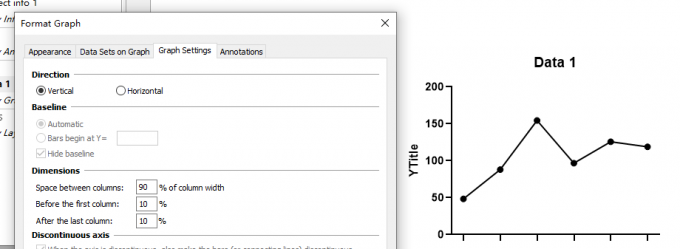
3、如果要调整横坐标刻度之间的距离,可以双击折线图的数据区域,打开“图表设置”功能,在它的“维度”里面可以调两列之间的间隙大小,以及头尾的间隙。
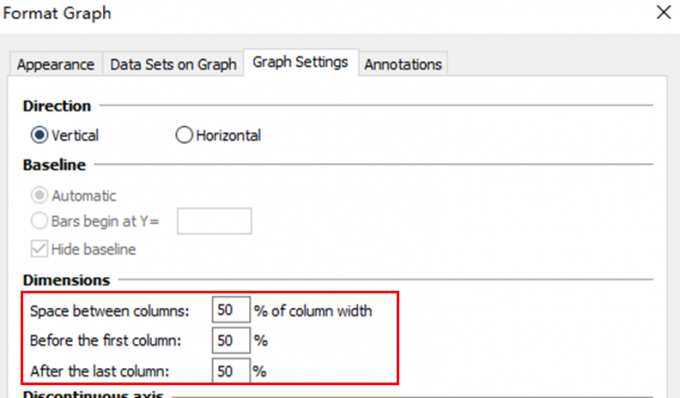
4、比如我们将两列之间的距离设置为90%,头尾的间隙设置为10%,这样就能让折线图中的两个数据点之间的距离变大,同时起始点会距离y轴更近一些。
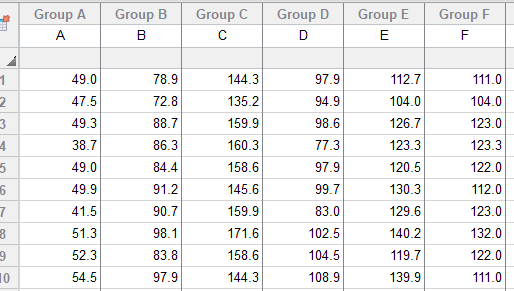
5、如果要调整横坐标的标签,可以在GraphPad Prism数据表的表头上改,比如这里将1-6列的表头设置为A-F字母。
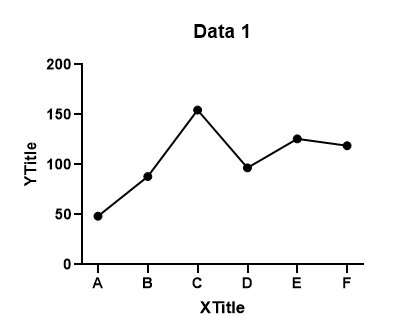
6、当我们返回到折线图,如图12所示,就可以看到横坐标的标签处出现了A-F的字母,当然,我们也可以将表头填写为数字,但它们没有计算的功能。
三、小结
以上就是GraphPad Prism折线图怎么调纵坐标,GraphPad Prism折线图怎么调横坐标的全部内容了。Graphpad Prism折线图的横、纵坐标都可以调整,只要用它的图表格式化功能就可以调。因为y轴有数值,所以可以改范围、最值、刻度大小、辅助线等内容,而x轴是文本标签,与数值相关的都不用调,我们可以改列之间的距离以及文本内容。
作者:泽洋
展开阅读全文
︾
读者也喜欢这些内容:

GraphPad Prism怎么加横线 GraphPad Prism怎么标注显著性
GraphPad Prism软件上手简单、功能齐全,是科研工作者日常作图、做统计分析的常用工具。我们在绘制柱状图、分组对比图等图表时,为了区分不同组别、直观展示组间的统计学差异,经常需要在图中添加横线,或者是标注显著性标记。横线可以清晰划分对比关系,显著性符号则能快速体现数据差异程度,让图表看起来更直观。接下来就详细讲解关于GraphPad Prism怎么加横线,GraphPad Prism怎么标注显著的内容。...
阅读全文 >
GraphPad Prism怎么把横坐标斜着标记 GraphPad Prism横坐标怎么设置不显示数值
如果我们在作图时,遇到横坐标组别名称太多、文字太长,挤在一起重叠看不清,想要把横坐标文字斜着摆放,又或者作图时不需要展示横坐标数值,只想保留分组样式,把横坐标数值隐藏掉的情况,在GraphPad Prism中应该如何做呢?今天我们就一起来探讨关于GraphPad Prism怎么把横坐标斜着标记,GraphPad Prism横坐标怎么设置不显示数值的问题。...
阅读全文 >
GraphPad Prism柱状图怎么加星号 GraphPad Prism教程柱状图如何变成彩色的
如果想直观地对比两组数据的均值,我们常常会用柱状图来展示。因为它可以用柱体的高度表示数组的均值,而且,通过对比柱体的高度,就能清楚地知道哪组数值大一些。除此之外,GraphPad Prism还可以在柱状图里加一些显著性星号,这样增加了数理统计的意义。接下来,我们会介绍GraphPad Prism柱状图怎么加星号,GraphPad Prism教程柱状图如何变成彩色的的相关内容。...
阅读全文 >
Graphpad Prism横坐标是时间的折线图怎么做 Graphpad Prism横坐标字体重叠怎么解决
时间是研究中非常重要的变量,随着时间的变化,事物也在变化,科学家们便能够从这些变化中总结出大自然和人类社会的规律。例如:社会学家通过研究密闭空间的小鼠社会的变化,探究自循环系统的承载能力,及系统内动物行为机理的变化;农学家们研究不同时间种下的种子,研究其最适宜的种植时间等;医学家则通过研究随着时间的增长,药物浓度的变化,以保证药物缓释或速释,提高其作用效果。本文就介绍一下关于Graphpad Prism横坐标是时间的折线图怎么做,Graphpad Prism横坐标字体重叠怎么解决的相关内容。...
阅读全文 >


