
发布时间:2026-06-14 10: 00: 00
品牌型号:联想 小新14
系统:Windows 10
软件版本:GraphPad 10.4.0(621)
如果我们在作图时,遇到横坐标组别名称太多、文字太长,挤在一起重叠看不清,想要把横坐标文字斜着摆放,又或者作图时不需要展示横坐标数值,只想保留分组样式,把横坐标数值隐藏掉的情况,在GraphPad Prism中应该如何做呢?今天我们就一起来探讨关于GraphPad Prism怎么把横坐标斜着标记,GraphPad Prism横坐标怎么设置不显示数值的问题。
一、 GraphPad Prism怎么把横坐标斜着标记
平时我们绘制完图表之后,X轴的文字标签一般都是水平排布标记的。如果遇到分组比较多,比如多个实验组、多个基因名称、多个时间梯度,文字就会挤在一起,密密麻麻完全分不清,这个时候需要我们把横坐标改成倾斜排版。下面我们一起来看看GraphPad Prism中怎么把横坐标斜着标记的具体操作步骤。
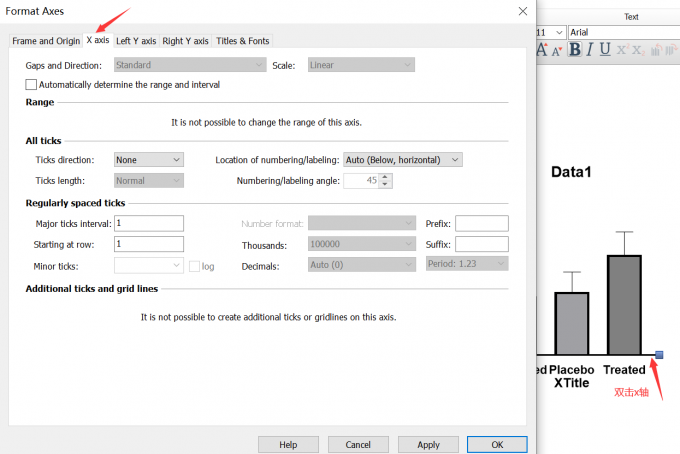
1、直接双击图表的横坐标位置,会弹出Format Axes设置窗口,在这里可以修改坐标轴样式。我们不用切换到其他选项页面,直接进入Xaxis的设置界面就可以。
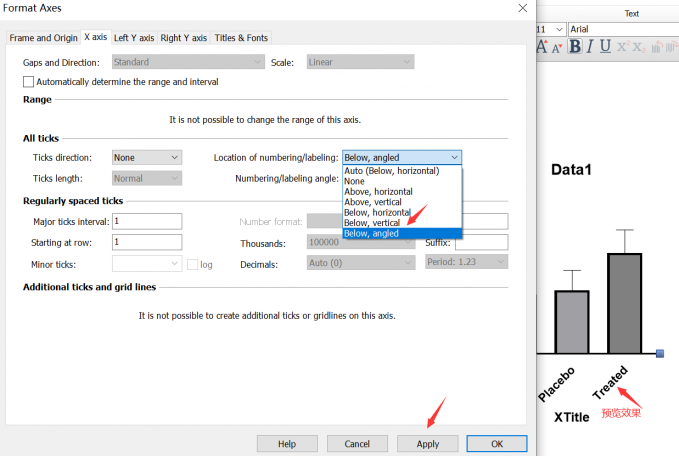
2、在下面的设置选项里,找到Location of numbering/labeling选项。这里一般是默认水平摆放,也就是文字水平放置在坐标轴下方。如果想要斜着标记,可以选择Below, angled的选项,选中之后,点击Apply预览,可以看到图表里的横坐标以45度角倾斜标记。
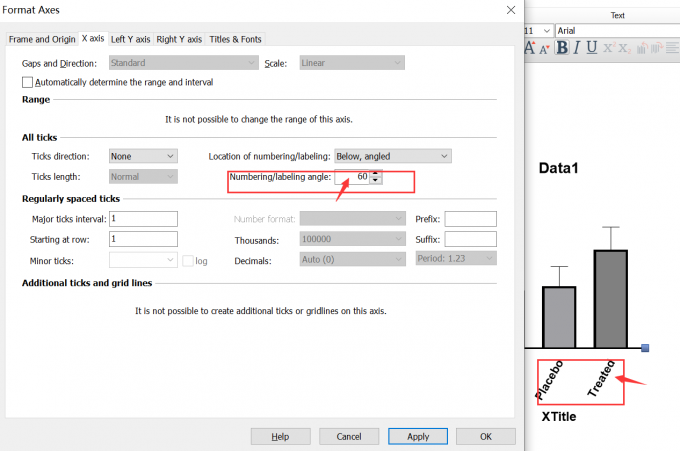
3、这个角度是可以自由调整的,平时最常用的就是45度,既不会太倾斜,又能拉开文字间距,避免重叠。如果文字特别长,45度还是拥挤,我们也可以调成20度、60度等,根据自己需要调整。
二、GraphPad Prism横坐标怎么设置不显示数值
很多时候我们做分组实验、组别对比时,X轴本身就是分类变量,不是连续的数值变量,可以不需要展示刻度数字。保留数值会显得图表杂乱,那么就需要我们把横坐标的数值直接隐藏掉不显示。下面我们一起来学习在GraphPad Prism中横坐标怎么设置不显示数值的具体操作步骤。
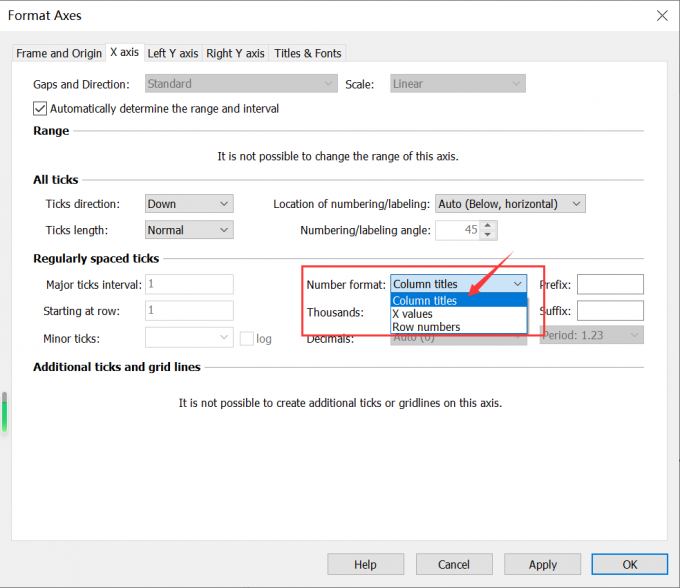
1、如下图所示,绘制好图表后,同样还是双击横坐标,打开Format Axes格式化坐标轴的设置窗口。
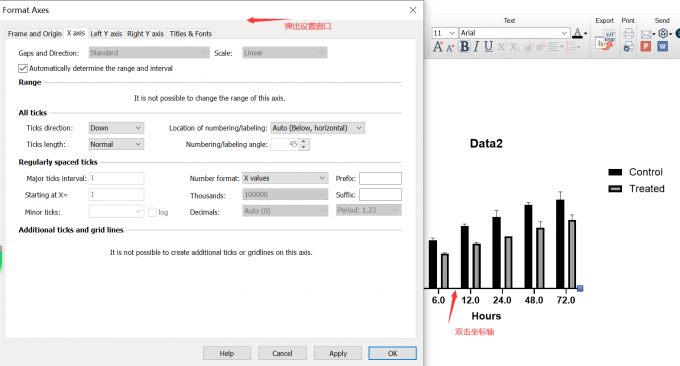
2、进入设置界面之后,找到Number format选项。图表此时显示横坐标刻度数值,我们只需在下拉选项中,将原本的显示模式改成Column titles样式。
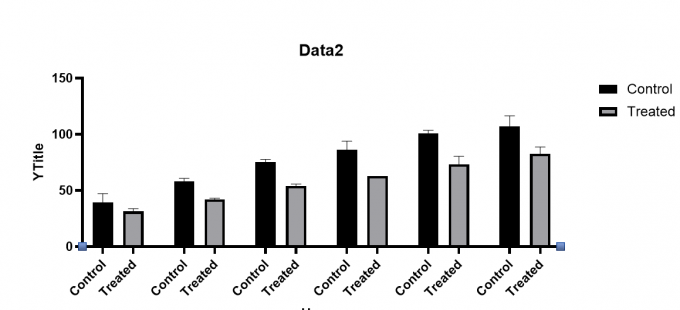
3、设置完成后,点击Apply,可以看到横坐标的数字直接消失了,变成了文字标识。
以上就是关于GraphPad Prism怎么把横坐标斜着标记,GraphPad Prism横坐标怎么设置不显示数值的全部内容。文中介绍了把横坐标文字倾斜,主要用来解决标签重叠、排版拥挤的问题。操作也简单,直接双击X轴,然后在Location of numbering/labeling选项里设置文字倾斜摆放即可。同时文中还讲解了横坐标设置不显示数值的操作步骤,一般适合分类分组图表中使用。
署名:梦
展开阅读全文
︾
读者也喜欢这些内容:

Graphpad Prism如何做多组柱状图 Graphpad Prism多组柱状图怎么分析
图表是科研中的重要工具,它像是一个放大镜一样,帮助研究者穿破繁杂数据的迷雾,观察到其最本质的特征。多组柱状图,也叫作“分组柱状图”或“簇状柱状图”,它可以帮助比较同一类别维度下多个不同子类的数据情况。它的核心特征就是将同一类别的不同子类数据柱,并列放置为一组,组内通过颜色等进行区分,组间保持间距,同时还可标注显著性等,这样就可以实现对多重变量的直观比较。接下来就一起来看一下关于Graphpad Prism如何做多组柱状图,Graphpad Prism多组柱状图怎么分析的相关内容。...
阅读全文 >

GraphPad Prism折线图横坐标怎么调数字格式 GraphPad Prism折线图横坐标怎么输入英文
折线图是我们在数据分析里面比较常用的图表之一,可以用来看不同数据组的集中分布情况。因为它展示的是均值、标准差等数值,所以可以看到数据组的总体情况,比如有些组均值大,有些小等。GraphPad Prism可以画单条或多条的折线图,接下来我们会介绍GraphPad Prism折线图横坐标怎么调数字格式,GraphPad Prism折线图横坐标怎么输入英文的相关内容。...
阅读全文 >
Graphpad Prism散点图怎么做 Graphpad Prism散点图怎么添加趋势线
用散点图来表示数据,会显得比较直观,更容易理解,因此在数据统计分析中经常用到。散点图是偏向于研究型的图表,可以清晰地反映出变量之间的关系。Graphpad Prism作为绘制分析于一体的软件,想要在Graphpad Prism中绘制散点图应该怎么绘制呢?下面我们就一起来探讨关于Graphpad Prism散点图怎么做,Graphpad Prism散点图怎么添加趋势线的问题。...
阅读全文 >

Graphpad Prism怎么设置小数点个数 Graphpad Prism怎么设置y轴最大值
在数据处理与图表绘制中,GraphPad Prism是常用工具,但很多朋友在操作中常会遇到小数位数不统一、Y轴最大值设置不合理等问题,不仅影响图表美观,还可能导致数据展示不清晰。下面我们将和大家一起来探讨Graphpad Prism怎么设置小数点个数,Graphpad Prism怎么设置y轴最大值的相关问题。...
阅读全文 >


