
发布时间:2026-06-20 10: 00: 00
品牌型号:联想GeekPro 2020
系统:Windows 10 64位专业版
软件版本:Graphpad Prism 10.3.0
在一些图表中,我们可以看到坐标轴被分成了两段,并标注不同的数值范围。这种绘图方式称之为截断,即将坐标轴截成两部分,让它们显示不同的大小。有时候数据分布得比较分散,或者范围比较大时,常常会用到这种截断的方法,Graphpad Prism可以通过格式设置轻松实现这种绘图。接下来我们会介绍Graphpad Prism如何截断坐标轴,Graphpad Prism纵坐标数据相差很大如何截断的相关内容。
一、Graphpad Prism如何截断坐标轴
Graphpad Prism的截断功能,主要用在有数值范围的坐标轴上,比如柱状图,可以用在y轴;散点图,可以用在x、y轴上。因为它是通过设置轴数值范围来设定两个截断区域的,下面让我们来看看Graphpad Prism如何截断坐标轴。
1、以散点图为例,因为它的x、y轴都有数值,所以都可以做截断设置。我们只要双击任意一个坐标轴,就可以打开Graphpad Prism的格式化功能,进行相关的设置。
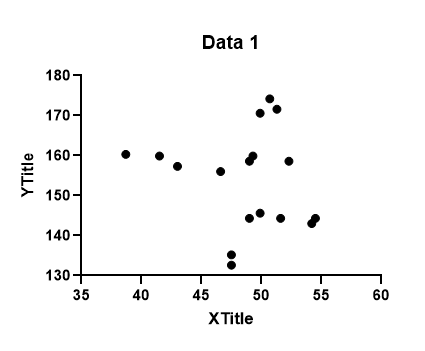
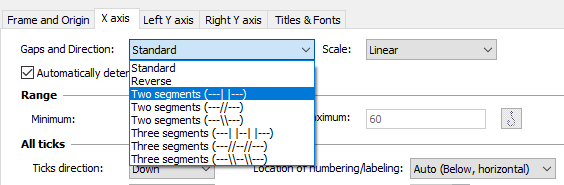
2、打开Graphpad Prism的格式化功能后,切换到x轴的设置,如图2所示,在“间隙与方向”菜单中,可以选择将坐标轴切换为两段或三段,以及用不同的符号表示截断。
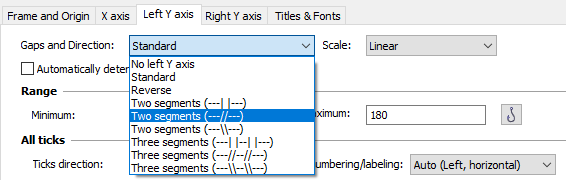
3、同样地,切换到y轴的设置,如图3所示,也能看到相同的两段或三段的截断选项,无论是横坐标,还是纵坐标的截断设置,其实都是类似的。
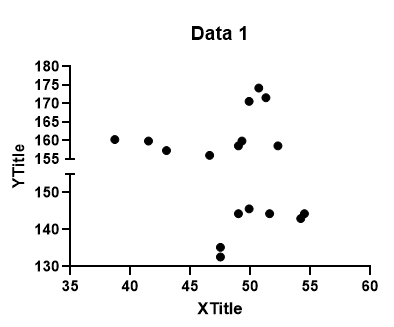
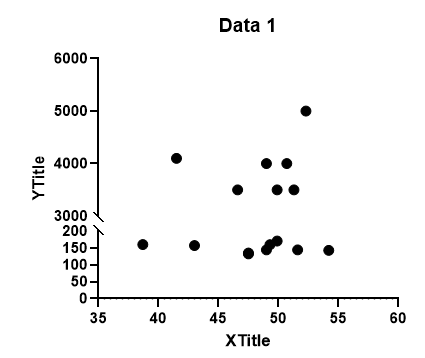
4、以y轴的截断为例,如图4所示,可以看到左边的纵坐标被分成了两段,每一段的数值范围都不同,中间有截断符号,让人可以分辨出两段坐标的不同之处。
二、Graphpad Prism纵坐标数据相差很大如何截断
截断坐标轴的绘图方式,常常用在数据相差很大的图表中,这样可以避免中间区域的过多空白,让数据看起来更加集中,而且也能更好地解读数据,下面我们具体来看看怎么对这些相差很大的纵坐标进行截断。
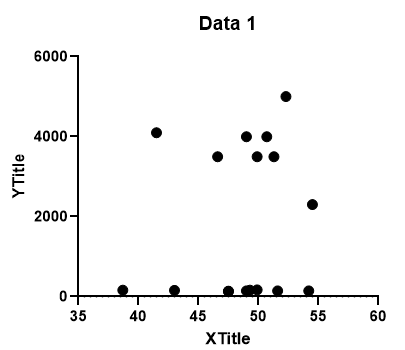
1、以图5所示的散点图为例,可以看到左侧的纵坐标范围比较大,有些数据点已经贴近x轴,有些则在靠顶部的区域,数据看起来比较分散,不利于进一步解读。
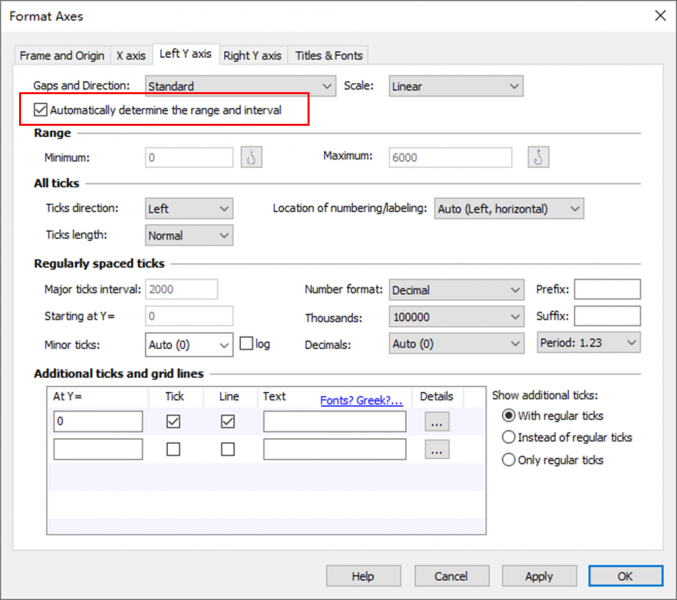
2、双击散点图的纵坐标,打开Graphpad Prism的y轴格式化功能。先将红框处的“自动设定”选项取消掉,这样就能自定义范围。
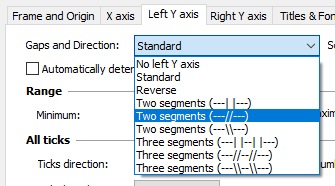
3、展开Graphpad Prism 的“间隙与方向”菜单,选择两段式截断,可以选择一个斜向的符号,这样效果会比较清晰。
4、设置成两段式截断后,如图8所示,在段菜单中选择“底部”,即接近原点的那一段坐标,可以设置它的范围属性。我们将长度设为坐标轴的30%,最小值、最大值分别是0和200。

5、因为这一段坐标范围比较小,所以相对应地,刻度这里也会设小一点,比如50(之前是1000),其他保持默认不动。

6、继续在Graphpad Prism的段菜单里选择“顶部”选项,即设置靠近顶端的那一段坐标轴。因为这段坐标轴范围比较大,所以将长度设置为70%,最小值、最大值分别为3000与6000。

7、由于这段坐标轴的范围比较大,所以刻度间隔也比较大,这里设为1000,其他的起始点、小刻度,Graphpad Prism会自动设置,

8、上述的各种属性设置好后,返回到散点图,我们就能得到一个包含截断纵坐标的图表。如图12所示,可以看到截断坐标轴后,数据点的分布更集中,之前贴近x轴的点也上移了,看数据更方便了。
三、小结
以上就是Graphpad Prism如何截断坐标轴,Graphpad Prism纵坐标数据相差很大如何截断的全部内容了。如果图表里面的数据点比较分散,或者有些数值差别过大,都可以用截断坐标轴的方法,将x或y轴分成两部分,每一部分用不同的数值范围,来提高数据的可读性。大家如果有类似的做图问题,可以尝试一下Graphpad Prism的功能。
作者:泽洋
展开阅读全文
︾
读者也喜欢这些内容:

Graphpad Prism做截断图 Graphpad Prism怎么打断y轴
我们在用图表展示数据时,可能会需要用到一些特殊的设置,比如,如果数据的跨度比较大、分布比较散的话,可以将坐标轴截成两部分显示,这样就能避免图表过宽、过高的问题。Graphpad Prism可以轻松实现图表的格式定制,让它们可以更符合数据演示的需求。接下来我们会介绍Graphpad Prism做截断图,Graphpad Prism怎么打断y轴的相关内容。...
阅读全文 >

GraphPad怎么组合图 GraphPad如何将几个合并在一个图表
在展示数据研究结果时,我们可能需要同时使用多个图表说明某个数据结果。当然,通过后期拼图的方式,可以将多个图表图片合并在一起。但如果能在创建图表的阶段就完成拼图操作,我们就能节省更多的时间。实际上,GraphPad可通过组合图表的方式完成类似操作,接下来,一起来看看GraphPad怎么组合图,GraphPad如何将几个合并在一个图表的相关内容。...
阅读全文 >


