
发布时间:2026-04-27 10: 00: 00
电脑型号:联想小新pro16ACH 2021
系统版本:Windows 11 家庭中文版
软件版本:GraphPad prism9.5.0
想象一下天气预报说明天最高28度或者说明天要下雨,但是这通常并不准确,尤其是近几年,天气预报越来越不准确。于是我们可以看到另一个版本说明天最高温度在“28度左右”或者“28±2度”——意思是可能在26度到30度之间,而“下雨”可能会变成“下雨概率70%”。这个“±2度”或者“70%”,就是生活中的“误差线”,它诚实地告诉人们:“预测有大概的范围。”在科研图表里,柱状图上面的“I”形线,就是这样的“诚实标签”即误差线。本文就介绍一下关于Graphpad Prism如何添加误差线,Graphpad Prism怎么做误差柱状图的相关内容。
一、Graphpad Prism如何添加误差线
首先来了解一下误差线的意义,举个例子在比较两种肥料的作用时,柱子高度代表平均产量,上面的误差线就是在说:由于植物个体差异、测量波动等原因,这个平均值并不是一个固定死的点,而代表一个可能的范围。以下是添加误差线的具体操作过程。
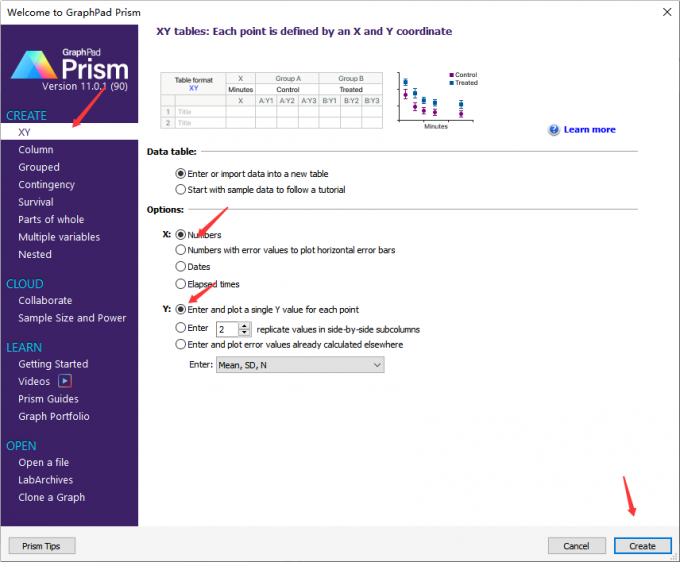
1、在Graphpad Prism中设置数据表类型为Column、XY或Grouped。添加误差线对于数据表的类型有一定的要求,需要根据数据的类型,选择相应的Column、XY或Grouped等格式。

2、生成带有误差线的图表。在Graphs中选择相应的图表类型,同时在下方的plot的下拉栏中选择带有误差线的选项,例如“Mean with SD”或“Mean with SEM”。

3、调整误差线的颜色、大小等。生成误差线后,我们双击就可以打开它的设置界面了,在里面可以对它的颜色、大小等进行调整,以得到最合适的误差线。

二、Graphpad Prism怎么做误差柱状图
做误差线柱状图和添加误差线两个操作的区别并不大,主要的区别在于数据表类型和生成的图形类型。下面就一起来了解一下使用Graphpad做误差线柱状图的操作。
1、设置数据表类型为Column。创建误差线柱状图最常用的数据表类型即为Column,因此我们在进行演示时也选择Column的数据表类型。

2、生成带有误差线的柱状图。同样在Graphs中对应的图形,选择条形图,并在plot的下拉栏中选择带有误差线的选项——“Mean with SD”。

3、调整误差线的具体参数。当我们双击误差线的时候,就可以打开误差线的具体参数设置界面了,注意观察“Error bars”,其下就是误差线的几个参数,主要有颜色、形状、方向和粗细等四个参数,根据具体的需要可以对其进行调整,使得到的图形更加的形象和美观。

以上就是关于Graphpad Prism如何添加误差线,Graphpad Prism怎么做误差柱状图的全部内容。全文主要介绍了两部分的内容,首先是如何选择相应的数据表类型,以及添加误差线的具体操作;然后又具体介绍了绘制一个误差柱状图的全过程。
展开阅读全文
︾
读者也喜欢这些内容:
GraphPad Prism怎么显示两种蛋白数据 GraphPad Prism怎么看曲线特定Y值对应的X值
在蛋白表达量化、药物梯度干预、分子机制验证等实验的数据处理与图表绘制中,双蛋白共拟合曲线是科研论文十分常用的展示形式,可以直观对比两种蛋白随浓度、时间、干预梯度的表达变化趋势。很多朋友在实操时不清楚如何在同一张图表中同时展示两种蛋白数据,也不会根据实验需求查找曲线中特定Y值对应的X值。下面给大家介绍一下GraphPad Prism怎么显示两种蛋白数据,GraphPad Prism怎么看曲线特定Y值对应的X值的问题。...
阅读全文 >

Graphpad Prism中多重比较是什么 Graphpad Prism如何进行多重比较
GraphPad Prism是一款统计绘图于一体的软件,在处理数据时,我们经常要做多组之间的差异分析。用方差分析,只能看出整体上有没有差别,看不出具体哪两组不一样,这时候就需要做多重比较。GraphPad 提供的多重比较功能,既可以把所有组两两之间做对比,也可以只让各组和对照组单独比较,使用起来非常方便。下面我们就来介绍一下Graphpad Prism中多重比较是什么,Graphpad Prism如何进行多重比较的相关内容。...
阅读全文 >

Graphpad Prism如何手动编辑图例文本 Graphpad Prism如何格式化图表
生活中,图表是一种不可缺少的信息展示工具,例如对于学生和学者来说,图表是他们展示科研成果、进行课题报告所必不可少的;对于职员而言,无论是在工作汇报、项目报告还是商业会谈中,一张内容丰富、形式简洁的图表能极大地帮助他们有效地传递出工作内容或项目预期,这将有效地降低沟通成本;在生活中,我们每个人、每一天都面对着图表,股市的K线、菜市场的菜价、基金的涨跌和新闻中的GDP等。由此可见图表对于学习、工作和生活的重要性,本文就一起来了解绘制一张图表的注意事项。下面是关于Graphpad Prism如何手动编辑图例文本,Graphpad Prism如何格式化图表的相关介绍。...
阅读全文 >


