
发布时间:2026-02-09 10: 00: 00
品牌型号:联想GeekPro 2020
系统:Windows 10 64位专业版
软件版本:GraphPad 10.3.0
我们如果想看两组数据的相关性,除了可以用相关性分析外,还可以用热图来看。说到热图,大家是不是觉得很难做出来?其实用Graphpad就能自动画热图,操作过程也很简单,一点都不难。接下来,让我们一起来看看Graphpad相关性热图怎么做,Graphpad相关性分析结果怎么看的相关内容。
一、Graphpad相关性热图怎么做
用GraphPad画热图非常方便,特别是处理分组数据的时候。我们只需要把数据导进去,它就能自动生成图表,不像有些软件得折腾半天参数设置。今天我们就来看看怎么用它来做相关性热图。
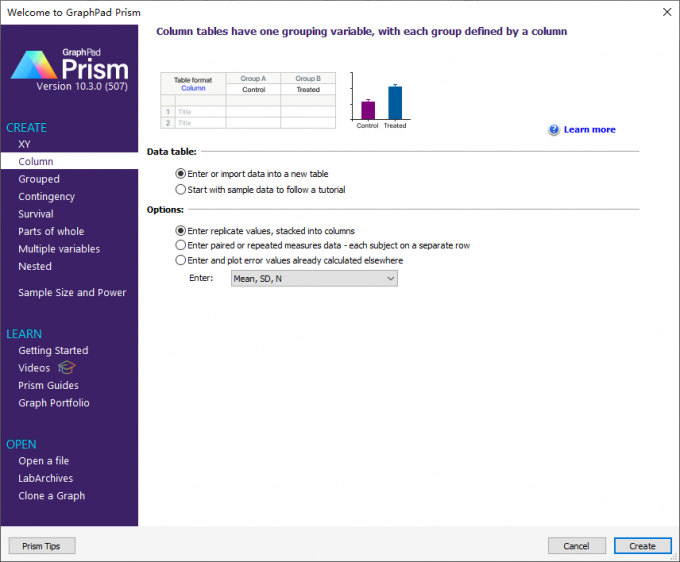
1、打开GraphPad,新建一个grouped数据表。表格类型和选项那里,直接用默认的就行,不用动。

2、建好表格之后,就像图2这样,把准备好的几个指标的数据分别填到A到D这几列里。填完你就会发现,左边栏的“data tables”和“graph”那里会出来一个叫“data 1”的文件。

3、整理好数据之后,我们接下来就可以点开软件顶上的分析菜单,选择“分析数据”以后,我们就可以开始画热图了。

4、打开GraphPad的数据分析功能后,如图4所示,在里面找到“多变量分析(multiple variable analyses)”,然后点选“相关性矩阵(correlation matrix)”,用这个方法画热图很简单,它自己就能自动画。

5、选好“相关性矩阵”这个功能,屏幕上会弹出一个设置窗口。你看图5,第一个选项那里,一定得勾上“给每一对y数据集计算r值,也就是相关性矩阵”。至于其他的那些选项,我们就不要动了,保持默认状态就行。
不过要记得在“图表制作(graphing)”里面,要勾选“创建相关性矩阵的热图”。然后,再点击OK。

6、完成GraphPad的相关性矩阵分析后,我们可以得到图6所示的结果,里面包括相关系数、P值、置信区间等。

7、我们要看的相关性热图,已经自动生成在GraphPad的图表区里面。如图7所示,在GraphPad左侧的图表区中,点击“Pearson r:Correlation of data 1”文件,也就是data 1的相关系数,就能得到相关性热图。
从热图结果看到,这些数据的相关性不强,颜色区分都比较大。

二、Graphpad相关性分析结果怎么看
我们上面已经用相关性矩阵画好了热图,从热图可以看到数据的相关性不强。我们如果想继续看数据的相关性,可以用Graphpad里面的分析方法,得出数据类型的结果,下面我们来看看怎么计算以及分析结果怎么看。
1、我们先打开GraphPad的数据分析窗口,在里面展开“xy分析”,然后再找到“相关性分析(correlation)”。

2、接着,在它的参数设置里面,第一项我们要选择“将每个数据都与控制组计算分析”,并将控制组设置为“指标1”,其余选项保持默认就可以了。

3、完成以上设置后,我们就能得到图10的分析结果,可以看到,指标1与指标2、3、4的相关性都不强,因为它们的R squared都小于0.5。

三、小结
以上就是关于Graphpad相关性热图怎么做,Graphpad相关性分析结果怎么看的全部内容了。用GraphPad的分析两组数据的相关性,可以用矩阵来画热图,也可以用相关系数来看关系的强弱。大家如果觉得其他软件比较难,用GraphPad就对了,它的功能分类都比较清晰,可以很轻松找到合适的方法,而且输出的结果也很直观,推荐大家试用一下。
作者:泽洋
展开阅读全文
︾
读者也喜欢这些内容:

Graphpad Prism如何绘制相关性热图 Graphpad Prism如何显示bar值
在Graphpad Prism软件里,除了可以用相关性分析来看变量之间的关系,还可以用热图来看。比如在看各科成绩之间有没有关系时,可以用热图的颜色来展示相关性强的科目,颜色越深,两者的关系越强,相比于枯燥的数值,图表来得更清晰,接下来我们会介绍Graphpad Prism如何绘制相关性热图,Graphpad Prism如何显示bar值的相关内容。...
阅读全文 >
Graphpad Prism多组柱状图统计分析 Graphpad Prism多组数据怎么检验
如果要对比多组数据,比如不同药物的降血糖效果、不同地区的销售量、不同季节的降水量等,都可以用柱状图、ANOVA等分析方法。在Graphpad Prism软件里面,我们可以用column表来轻松画出柱状图,或用ANOVA做统计分析。接下来我们来看看Graphpad Prism多组柱状图统计分析,Graphpad Prism多组数据怎么检验的相关内容。...
阅读全文 >

Graphpad Prism怎么做方差齐性检验 Graphpad Prism如何展示统计分析结果
方差齐性检验又叫作联合假设检验,是许多分析方法的前置性检验,是统计学中一种重要的一种检验方法。其原理简单来说就是通过检验不同数据的总体方差是否相同,来判断原假设是否成立。举个例子:科学家发现一种植物的生长速度会随温度变化而变化,因此他们假设这种植物的生长速度会随温度的升高而增快并以此设置了调温组与对照组,最终收集到了两组数据,这时就可以通过方差齐性检验来初步判断原假设是否成立。本文就给大家介绍一下Graphpad Prism怎么做方差齐性检验,Graphpad Prism如何展示统计分析结果的相关内容。...
阅读全文 >

Graphpad Prism怎么计算显著性 Graphpad Prism怎么加显著性星号
计算数据的显著性,是统计分析里面常用的手法,因为可以看出两组数据之间的差异,比如我们想知道A地区的销售量是不是比B地区高,就可以用显著性差异来看,另外,想知道不同班级的平均分差异,也可以用这种方法。Graphpad Prism有很多方法可以计算,接下来我们会介绍Graphpad Prism怎么计算显著性,Graphpad Prism怎么加显著性星号的相关内容。...
阅读全文 >


