
发布时间:2026-06-28 10: 00: 00
品牌型号:联想 小新14
系统:Windows 10
软件版本:GraphPad 10.4.0(621)
GraphPad Prism是生物、医学、药学等科研领域常用的统计与绘图软件,操作简单。软件能够直接生成符合期刊发表要求的高质量图表。在GraphPad Prism中,图表编辑可用于调整样式、坐标轴、图例、字体、颜色等,让图表更清晰、美观;趋势线则用于展示变量之间的变化规律、拟合关系,常用于相关性分析、浓度 - 效应关系、时间变化曲线等。今天我们就来和大家介绍关于GraphPad Prism图表怎么编辑,GraphPad Prism如何添加趋势线的内容。
一、GraphPad Prism图表怎么编辑
在GraphPad Prism中,所有图表元素都可以自定义编辑,包括图形样式、坐标轴、误差线、图例、文字、颜色、背景、线条粗细等。操作也很简单,比如我们想改什么,就双击什么,不需要复杂菜单,新手也能快速掌握。下面我们就一起来看看GraphPad Prism图表怎么编辑的具体操作步骤。
1、完成数据录入和绘图后,左侧导航栏点击Graphs下对应的图表,即可进入编辑页面。所有编辑工具都在软件顶部工具栏,最常用的方式是直接双击需要修改的地方。

2、比如想要对柱子(散点、线条)样式进行编辑,可以双击柱子、散点或线条,会弹出格式设置窗口。这里可以修改颜色、填充模式(实心、空心、渐变)、形状(圆形、方形、三角形等)、大小、边框粗细。

3、编辑坐标轴,可以双击 X 轴或 Y 轴,进入坐标轴设置。弹出的设置窗口里可以修改轴线粗细、颜色、起点 / 终点范围、刻度间距、刻度标签字体、字号等。
4、也可以选择是否显示刻度、是否反转坐标轴、是否使用对数坐标。同时标签文字也可以直接修改,如把 “Y” 改为 “吸光度 OD 值”“蛋白相对表达量”“细胞活力” 等。

5、图例编辑,直接双击图例,就可以修改图例的文字内容、位置、字体、大小,也可直接拖动图例到图表左上角、右上角或外侧,避免遮挡数据。

6、误差线设置,双击误差线,弹出的窗口里,选择误差线类型:Mean±SD、Mean±SEM、Mean±95% CI 等,我们平时最常用的是Mean±SD或Mean±SEM。

7、在图表里添加文字或者显著性标记,可以点击顶部工具栏T(文字工具),然后在图表上点击即可输入需要的文字,比如标注组别、P 值、显著性星等。

8、如果需要做多张风格一致的图,可以先编辑好一张图后,点击顶部菜单栏里的魔法棒工具(Magic工具),选择要同步的图表,点击OK,这样就能一键统一多张图表的字体、颜色、坐标轴、字号等。

二、GraphPad Prism如何添加趋势线
添加趋势线拟合主要用于散点图、相关性分析、标准曲线、浓度梯度曲线、时间曲线等图表。这里我们就以收集到的横坐标X值,纵坐标Y值为例,绘制一幅XY散点图,并添加上趋势线展示出两者之间的曲线关系,具体操作如下。
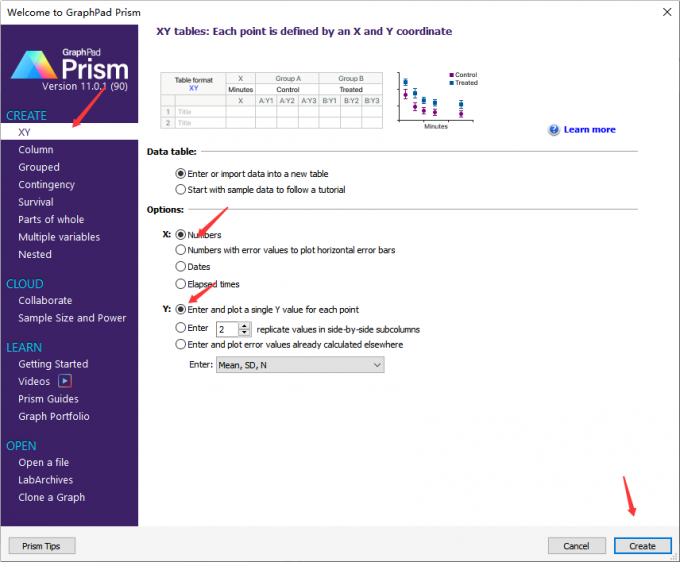
1、首先我们先把数据准备好,打开GraphPad Prism,新建一个空白文件,类型一定要选XY数据表,因为趋势线是针对x、y配对数据来做的。选好XY之后,x轴选第一个变量,y轴也选第一个变量,点击创建。

2、录入数据后,左侧任务栏点击Graphs绘制图表,弹出的窗口里选择散点图,点击OK按钮,生成原始散点图。

3、接下来添加趋势线,点击顶部Analyze分析工具。在弹出的对话框里选择「XY analyses」→「Linear regression(线性回归)」,点击OK按钮。

4、 弹出的线性回归设置中,必须勾选Interpolate unknowns from standard curve选项,如有需要的,可以勾选上显示 95% 置信区间,然后点确定。

5、趋势线添加完成,如下图所示,散点图中生成了一条趋势线。我们双击趋势线,可修改线条颜色、粗细、线型(实线 / 虚线)。

以上就是关于GraphPad Prism图表怎么编辑,GraphPad Prism如何添加趋势线的全部内容。在GraphPad Prism中,想要编辑图表,直接双击需要修改的地方,即可弹出编辑窗口,我们可根据需要自定义修改。在GraphPad Prism中添加趋势线,可以通过Analyze → Linear regression分析,即可自动生成拟合线、R²等。操作简单便捷,希望本文的内容能帮到有需要的小伙伴。
署名:梦
展开阅读全文
︾
读者也喜欢这些内容:
GraphPad Prism怎么显示两种蛋白数据 GraphPad Prism怎么看曲线特定Y值对应的X值
在蛋白表达量化、药物梯度干预、分子机制验证等实验的数据处理与图表绘制中,双蛋白共拟合曲线是科研论文十分常用的展示形式,可以直观对比两种蛋白随浓度、时间、干预梯度的表达变化趋势。很多朋友在实操时不清楚如何在同一张图表中同时展示两种蛋白数据,也不会根据实验需求查找曲线中特定Y值对应的X值。下面给大家介绍一下GraphPad Prism怎么显示两种蛋白数据,GraphPad Prism怎么看曲线特定Y值对应的X值的问题。...
阅读全文 >

Graphpad Prism如何做多组柱状图 Graphpad Prism多组柱状图怎么分析
图表是科研中的重要工具,它像是一个放大镜一样,帮助研究者穿破繁杂数据的迷雾,观察到其最本质的特征。多组柱状图,也叫作“分组柱状图”或“簇状柱状图”,它可以帮助比较同一类别维度下多个不同子类的数据情况。它的核心特征就是将同一类别的不同子类数据柱,并列放置为一组,组内通过颜色等进行区分,组间保持间距,同时还可标注显著性等,这样就可以实现对多重变量的直观比较。接下来就一起来看一下关于Graphpad Prism如何做多组柱状图,Graphpad Prism多组柱状图怎么分析的相关内容。...
阅读全文 >

如何在图表中添加多条趋势线 GraphPad Prism中如何为不同数据组拟合趋势线
趋势线是用来表示数据随时间或其他连续变量变化趋势的图形表示方法。趋势线被广泛应用于统计学和数据分析中,而图表是展示数据趋势和关系的重要工具。GraphPad Prism作为一款功能强大的统计分析软件,可以为不同数据组拟合并添加多条趋势线,帮助我们更直观地理解数据之间的复杂关系。本文将详细介绍如何在图表中添加多条趋势线,GraphPad Prism中如何为不同数据组拟合趋势线。...
阅读全文 >


