
发布时间:2026-08-22 10: 00: 00
品牌型号:联想GeekPro 2020
系统:Windows 10 64位专业版
软件版本:Graphpad Prism 10.3.0
GraphPad Prism的误差棒,一般用方差或标准差来表示,是用来展示数据波动情况的。如果误差棒比较长,说明数据的波动比较大,估计量的精确度比较低,可能因为抽样的数据稳定性不够高。在GraphPad Prism的绘图功能中,可以在原有统计量基础上加上误差棒,来观察数据的波动情况。接下来,本文将为大家介绍GraphPad Prism误差棒太长了怎么办,GraphPad Prism误差太小没有误差棒的相关内容。
一、GraphPad Prism误差棒太长了怎么办
误差棒太长,一般是与抽样波动大有关,这是数据本身的问题导致的。如果在GraphPad Prism的绘图过程中,出现误差棒太长的问题,可以尝试更换其他的统计量,让图表美观一些,但不能改变数据不稳定的问题,下面本文会介绍GraphPad Prism怎么改善误差棒太长的问题。
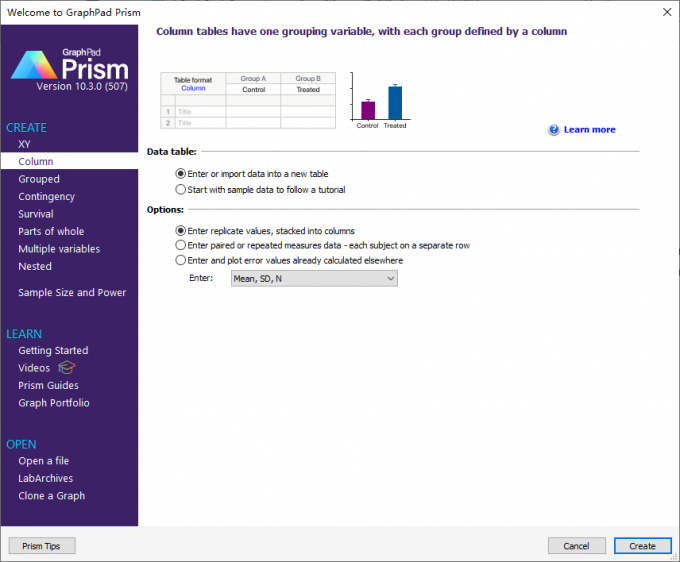
1、本文会以GraphPad Prism column数据表的操作为例,该表格类型可以放入多个y列数据,并绘制柱状图。在柱状图里面,可以加入误差棒来查看数据的波动情况。在左侧栏选择column选项,即可创建该类型数据表。
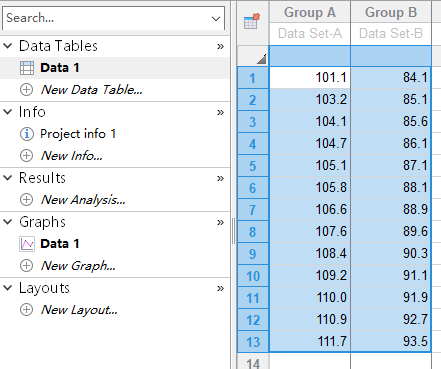
2、创建好column数据表后,在表格中输入两组数据,用于对比组间均值的差异性。
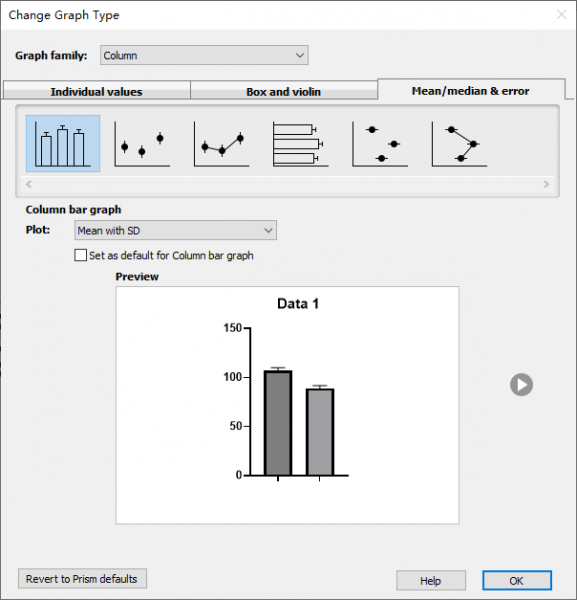
3、整理好数据后,点击GraphPad Prism左侧图表区中的data 1文件,在打开的图表绘制功能中,会默认选择column表相关的绘图类型,我们只需将类型切换到“均值或中位值&误差”,并选择其中的柱状图即可。
在绘图选项中,如图3所示,我们要选择均值加方差(Mean with SD)的选项,这样状体上方就会出现误差棒。
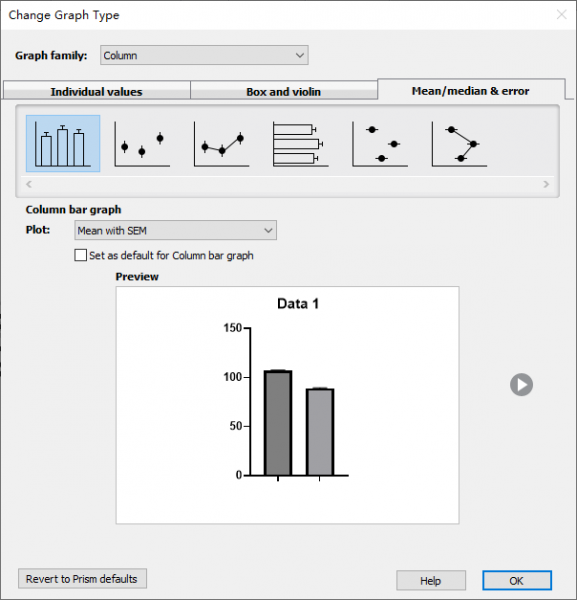
4、如果觉得误差棒太长,可以将绘图选项设置为“均值加标准差(Mean with SEM)”的选项,这样误差棒就会短一些。
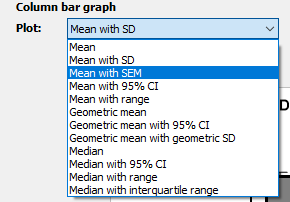
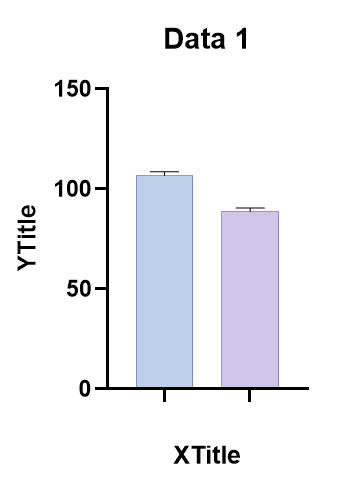
5、将绘图选项设置为“均值加标准差(Mean with SEM)”的选项后,如图5所示,可以看到误差棒变短了很多。
二、GraphPad Prism误差太小没有误差棒
上述我们主要讲解了GraphPad Prism怎么解决误差棒太长的情况,这里主要是通过调整统计量的方法实现的,本质是没有改变数据波动问题的。如果误差棒太小,我们也可以通过更改统计量来改善,下面让我们来看看GraphPad Prism怎么操作。
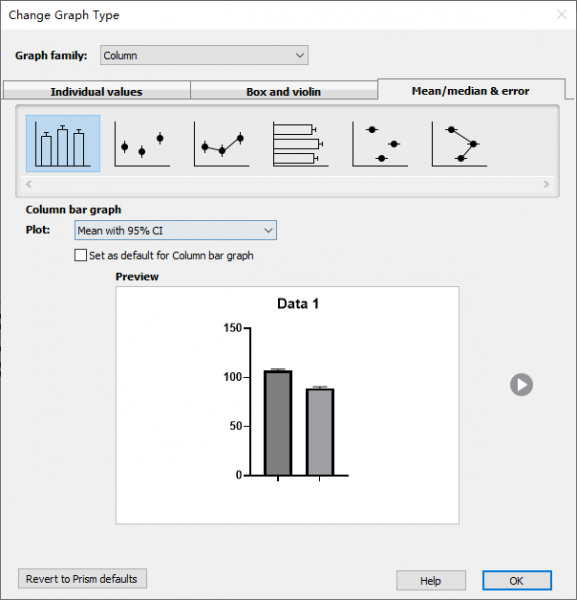
1、在上述的操作中,如果将柱状图的绘图选项改成标准差,误差棒会变得太小,几乎看不见,鉴于这种情况,可以更改为“均值加95%置信区间(Mean with 95% CI),这样误差棒会比标准差的长一点,但又比方差的短一点。
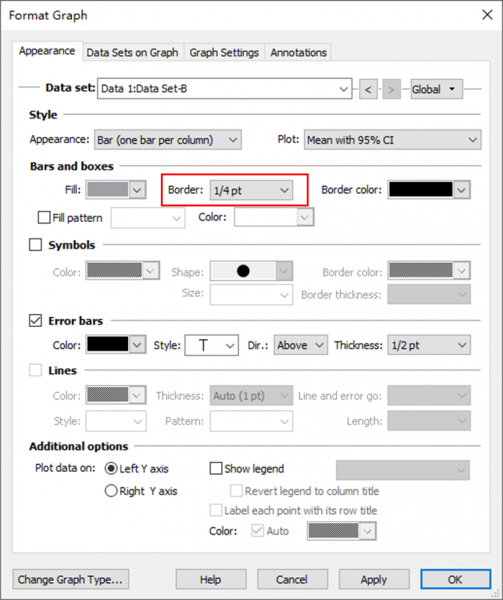
2、除了修改统计量,还可以通过调整柱状图的外观设计,来从视觉上让误差棒变显眼一点,比如将柱状图的边框线条调细一些,这样误差棒在视觉上就会显得明显一些。
如果要调整柱体的边框等属性,可以双击一下图表,打开GraphPad Prism的图表格式化功能,如图7所示,在其“柱体或箱体”属性中,将“边框线条”设置为1/4pt。
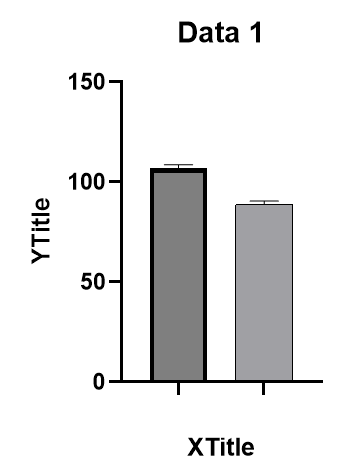
3、调整好后,返回到柱状图,如图8所示,可以看到右边柱体的边框比较细,这样误差棒看起来会显眼一些。
4、另外,也可以尝试给柱状图换配色,比如换一些浅色系的配色,这样误差棒在视觉上也会显眼一些。
三、小结
以上就是GraphPad Prism误差棒太长了怎么办,GraphPad Prism误差太小没有误差棒的全部内容了。误差棒的长短受数据的稳定性、抽样的准确性等因素影响的,如果出现太长、太小的情况,主要是因为数据波动太大或太小。GraphPad Prism无法从本质上改变数据波动的大小问题,但可以通过调整图表误差棒显示的统计量如方差、标准差、置信区间等,来减少相关的影响。
作者:泽洋
展开阅读全文
︾
读者也喜欢这些内容:
GraphPad Prism如何做二元逻辑回归分析 GraphPad Prism怎么做聚类热图
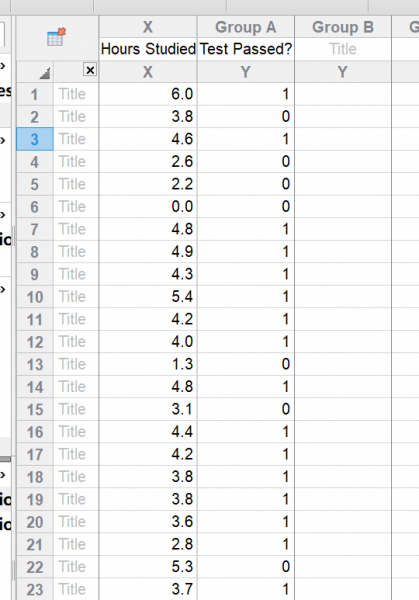
二元逻辑回归分析是用来研究只有两种结果的事情与某种因素之间关系的一种分析方法,举个例子:抛硬币时,力度对于正反面的影响;或者商店中,包装对于顾客是否购买的影响,二元逻辑回归分析可以通过计算概率来预测某种结果发生的可能性,可以帮助研究者找到哪些因素会显著地影响最终的结果。二元逻辑回归分析对数据有一定要求:首先,因变量必须是二分类的,比如“是/否”“买/不买”或者“患病/未患病”;其次每个样本之间应该是独立的,不能够存在重复测量或者配对的关系,否则会影响结果准确性。聚类热图则是一种可视化图表,通过颜色深浅和排列组合展示数据的内在排列、分组和关联关系。本文介绍关于GraphPad Prism如何做二元逻辑回归分析,GraphPad Prism怎么做聚类热图的相关内容。...
阅读全文 >

GraphPad导出的图片不完整是什么原因 GraphPad导出图片不完整怎么解决
在例如商业数据分析等涉及大量数据的领域,图表是必不可少的,它能够帮助分析,同时更加便于展示。为了制作一张规整、简洁且格式正确的图表,我们需要使用专业的绘图软件,GraphPad就能够帮助我们绘制各式各样的图表,并以图片的形式导出,无论是涉及商业领域公司上市的IPO报表,还是关于科学研究的各种科研杂志,使用它绘制的图表都符合要求,能够满足各种需要。下面就介绍一下关于GraphPad导出的图片不完整是什么原因,GraphPad导出图片不完整怎么解决的相关内容。...
阅读全文 >


