
发布时间:2025-10-31 09: 00: 00
品牌型号:联想GeekPro 2020
系统:Windows 10 64位专业版
软件版本:GraphPad 10.3.0
展示数据报告时,如果直接用默认的黑白柱状图,看起来会有点单调。其实我们可以尝试给柱状图填充图案或使用配色方案,让展示效果更好。GraphPad可以给图表填充各种条纹与色彩,或加一些图形标注,让图表看起来更美观、易读。接下来,本文将介绍GraphPad柱状图怎么填充图案,以及如何用GraphPad给柱状图加点的相关内容。
一、GraphPad柱状图怎么填充图案
美观度高的图表,可以更好地吸引观众的注意,并让他们停留更长的时间。因此,除了优化数据的展现形式外,我们还可以花点心思在图表的格式化上,让它们变得更好看。接下来,将介绍GraphPad柱状图怎么填充图案的内容。
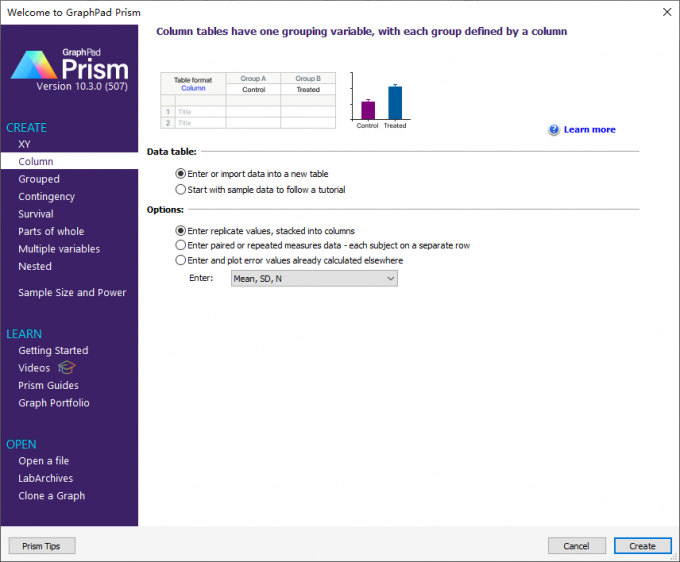
1、先来看看GraphPad怎么画柱状图,如图1所示,在GraphPad的欢迎界面中,选择创建“column”数据表(在左侧栏选择),这种表格可以导入多列数据,因此可以画多组柱状图。

2、这里我们导入两列数据,分别是Group A与Group B,如果想更清楚地标注两组数据,可以在顶部给组别命名。
然后,再点击GraphPad左侧图表功能区的“Data 1”选项,即用“Data 1”里面的数据画图,当然,也可以选择创建新图表,后续再选择对应的数据表文件。

3、在创建图表窗口中,GraphPad已经默认选择“column”图表类型,我们只要切换到“均值/中位值与误差(Mean/median&error)”选项卡,就可以点击列表中的第一个缩略图来创建柱状图。

4、GraphPad默认的柱状图格式比较简单,且配色是黑白的,两个组别的柱状图形区分度不高。在这种情况下,可以右击图表,选择“格式化图表”功能,尝试给图形填充图案或调整配色。

5、打开GraphPad的格式化图表功能后,默认选择的是Group B的数据集,这样我们就可以单独调整一个组别。如果想两个组别一起调,可以选择“所有数据集”,填充图案可以使用“Bar and boxes”的填充选项,具体操作如下:

①保持默认的Group B数据集,如图6所示,将“Bar and boxes”中的填充图案设置为“格子纹理”,颜色设为绿色。

②切换到Group A数据集,将“Bar and boxes”的填充图案设置为“栅栏纹理”,颜色设为紫色。

③完成图表的格式化后,返回柱状图,可以看到图形的填充效果很不错,两个组别的区分度也足够高。

二、如何用GraphPad给柱状图加点
上述我们学习了GraphPad填充柱状图的操作方法,如果想要柱状图加点可以吗?答案是可以的,下面一起来看看怎么弄。
1、GraphPad给柱状图加点的操作思路是将原本的柱体调整为符号,然后再勾选“Bar and boxes”选项,就能同时显示柱体和点。
2、如图9所示,先将图表样式(Style)中的外观(Appearance)调整为符号(Symbol)。

3、然后,如图10所示,勾选“Bars(柱体)”选项,并设置合适的填充颜色,这里选择粉橙色。

4、由于上述已经将样式外观改成了符号,所以这里的符号会自动勾选,我们只要设置一下填充颜色,并将形状调整为“点”即可。
以上步骤已经完成了一个组别数据集的调整,另一个组别可以按照相同的操作设置,也可以设其他的样式。

5、这里将另一个数据集的柱体颜色改为土黄色,这样两个组别就能更好区分开来,实际的“柱状图加点”效果如图12所示。

三、小结
以上就是关于GraphPad柱状图怎么填充图案,如何用GraphPad给柱状图加点的相关内容。GraphPad的柱状图不仅能填充各种纹理、图案,还可以设置不同的颜色,让不同组别的数据更有区分度。如果不想花时间调格式,也可以直接用软件提供的配色方案,一键就能更改柱体的颜色,让图表看起来更好看。
展开阅读全文
︾
读者也喜欢这些内容:

GraphPad Prism如何改变每个柱子的颜色 GraphPad Prism如何改变每个柱子样式
GraphPad Prism不仅可以用来画散点图、柱状图、饼图等常用图表,而且还能对图表进行格式化调整,比如修改柱体的颜色、加一些文字标注、改变柱子的样式等。相对于其他的统计软件,GraphPad Prism的图表制作功能会更友好,也更能满足数据展示的需求。接下来我们会介绍GraphPad Prism如何改变每个柱子的颜色,GraphPad Prism如何改变每个柱子样式的相关内容。...
阅读全文 >
Graphpad Prism多组柱状图统计分析 Graphpad Prism多组数据怎么检验
如果要对比多组数据,比如不同药物的降血糖效果、不同地区的销售量、不同季节的降水量等,都可以用柱状图、ANOVA等分析方法。在Graphpad Prism软件里面,我们可以用column表来轻松画出柱状图,或用ANOVA做统计分析。接下来我们来看看Graphpad Prism多组柱状图统计分析,Graphpad Prism多组数据怎么检验的相关内容。...
阅读全文 >
Graphpad Prism可以画哪些图 Graphpad Prism怎么更改图例
如果要将数据可视化成图表,用Graphpad Prism就对了。Graphpad Prism有很多好用的图表模板,以及简单易操作的格式化功能。用上这些功能,我们就可以轻松搞好配色,将图表美化得很好看。如果要调整图例、改统计量、改标题等,都很好操作。下面就给大家介绍一下Graphpad Prism可以画哪些图,Graphpad Prism怎么更改图例的相关内容。...
阅读全文 >

Graphpad生存率曲线怎么做 Graphpad生存分析解读
什么是生存率曲线?其实就是用来看生存率随着时间变化的曲线,在一些生物学、药物学里面经常会用到。如果用平常的数据处理软件画生存曲线,操作会比较难,可能要经过很多次的计算,而在GraphPad里面,可以用现成的分析方法自动画出来,接下来就让我们一起来看看Graphpad生存率曲线怎么做,Graphpad生存分析解读的相关内容。...
阅读全文 >


