
发布时间:2025-10-31 08: 00: 00
品牌型号:联想GeekPro 2020
系统:Windows 10 64位专业版
软件版本:GraphPad 10.3.0
负值数据在我们的日常生活中还是挺常见的,比如测量的温度、股票基金的跌幅、财务明细等,都可能会出现负数。有些数据分析软件无法体现负值,需要另外设置坐标轴的呈现效果。如果用GraphPad就可以自动调,不用自己设置。接下来,本文将会介绍GraphPad作图出现负值可以吗,GraphPad怎么设置y轴为负的相关内容。
一、GraphPad作图出现负值可以吗
GraphPad在作图的时候,是会自动分析数据并设置坐标轴的。如果数据里面有负值,也会自动将x轴或y轴设置为负,所以用起来还是比较省心的,下面用一个例子演示一下GraphPad有关负值设置的功能。
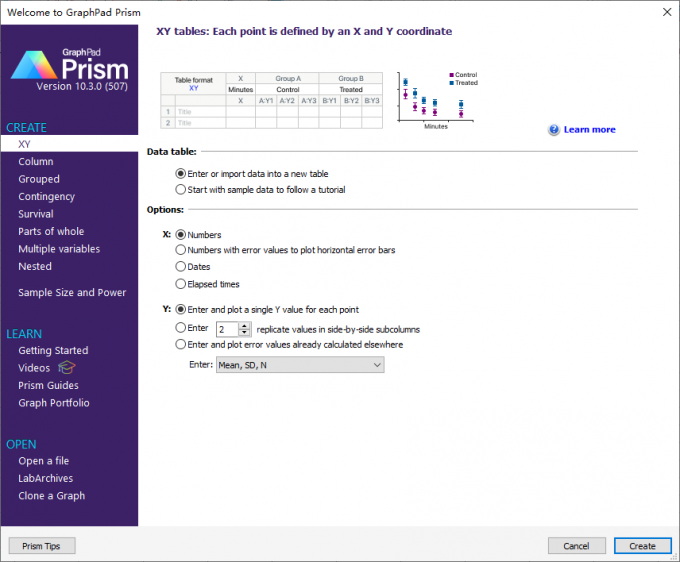
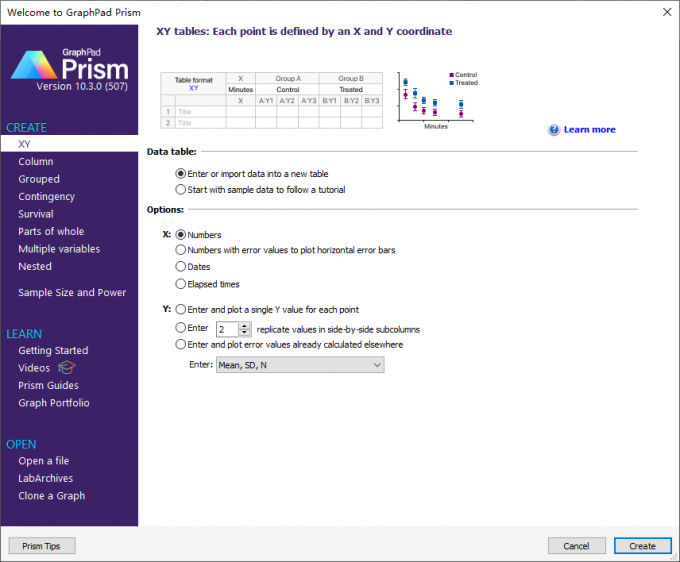
1、打开GraphPad软件后,先创建需要用到的数据表,这里选择“xy”表,即包含一个x列,以及多个y列的表格。
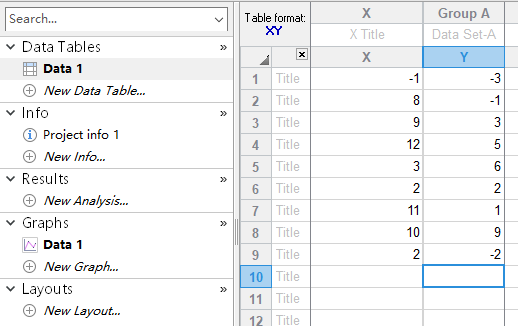
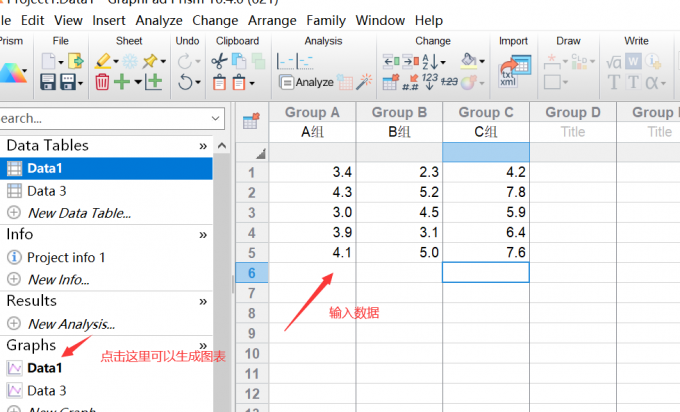
2、我们想要简单画一个“散点图”,所以就在x、y两列表格输入数据即可,当然,数据里面会包含一些负值,这样就可以看GraphPad作图出现负值的效果。
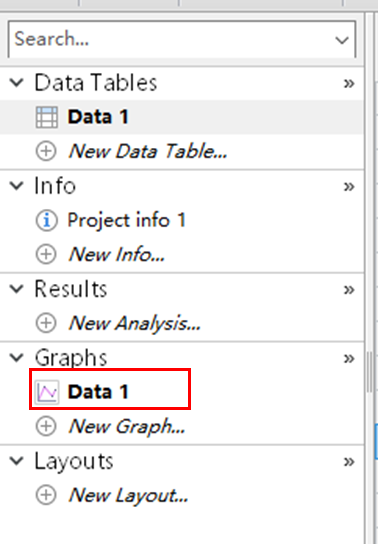
3、完成数据的输入后,点击GraphPad左侧图表区(Graphs)中的“Data 1”文件,即与上述创建的数据表同名的文件。
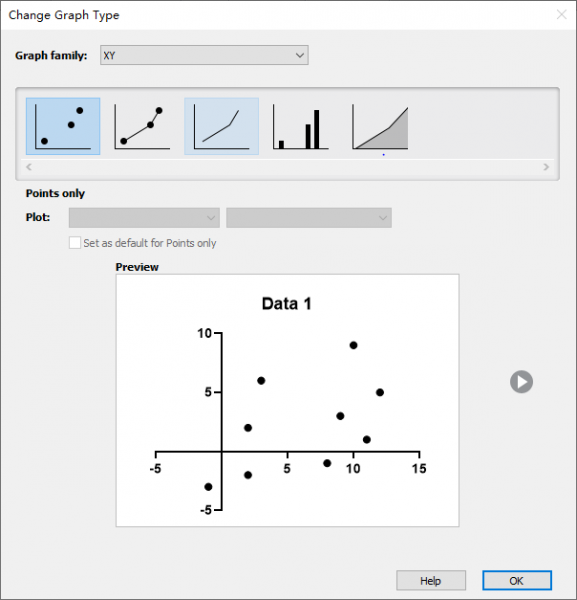
4、然后,在打开的GraphPad创建图表窗口中,会出现xy数据表可绘制的图表类型,这里我们选择第一个缩略图,即散点图。其实在下方的预览图中,我们已经能看到坐标轴里面出现了负值。
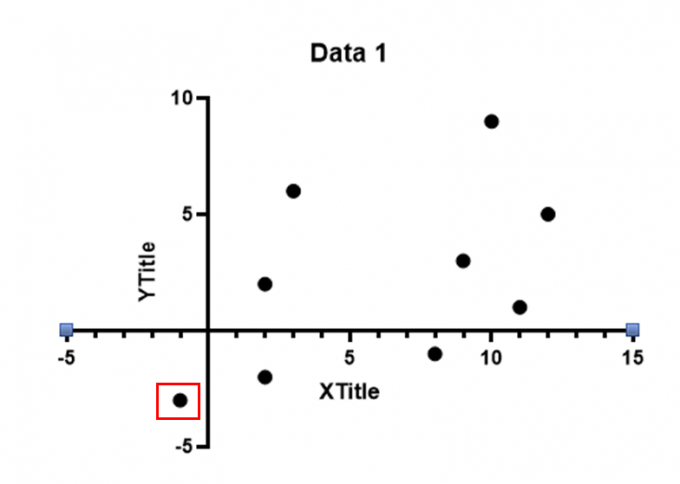
5、输出散点图后,如图5所示,在左下角可以看到一个负值点,同时,x、y轴的也出现了负值刻度,其最小值设置为-5。
二、GraphPad怎么设置y轴为负
从上述的例子看到,在数据包含负值的情况下,GraphPad会自动将坐标轴的最小值设置为负。如果数据中没有负值,GraphPad不会自动设置,我们可以自己将y轴设置为负吗?其实是可以的,接下来,一起来看看GraphPad怎么设置y轴为负。
1、我们先看到例子中的散点图,里面的数据点都是正值,所以GraphPad也会将x、y轴的最小值设为0。
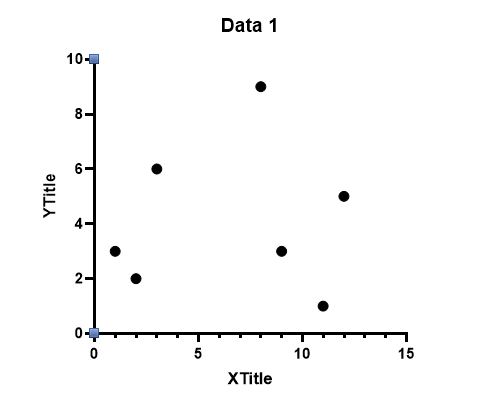
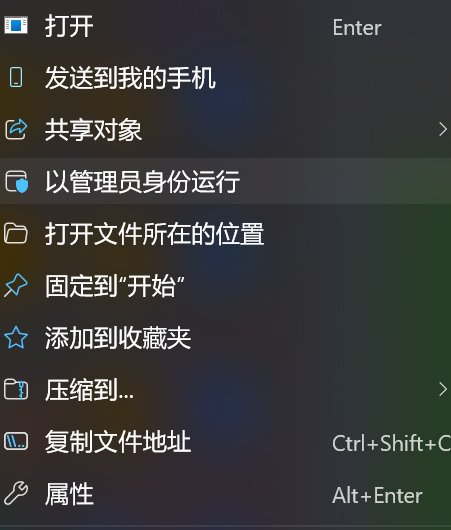
2、如果要将原本都是正值的y轴设为负,如图7所示,可以右击图表中的y轴,在右键快捷菜单中选择“格式化轴”功能。
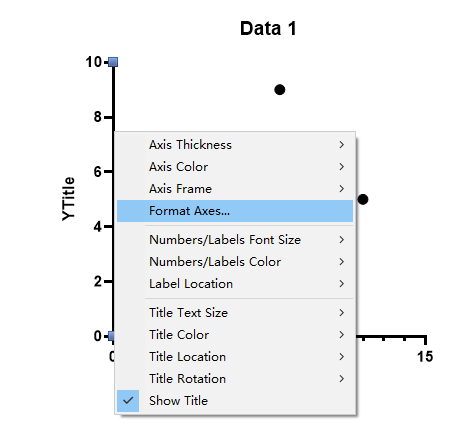
3、在弹出的格式化轴功能中,可以对y轴的取值范围、刻度、起始点等属性进行设置,将y轴设为负的步骤如下:
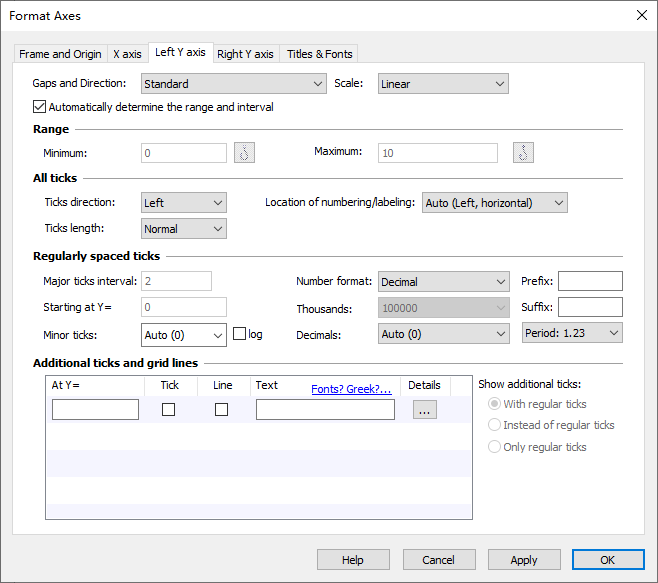
①先将默认勾选的“自动设置范围与刻度”选项取消,这样我们才能将y轴设为负,不然就只能用GraphPad自动设置的格式。

②取消自动设置后,如图10所示,将取值范围中的最小值从“0”改为“-5”。

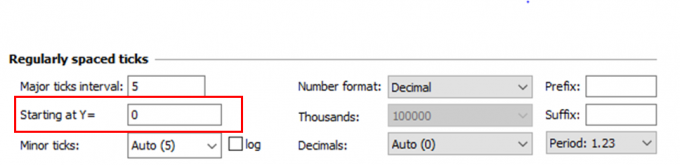
③将最小值设置为“-5”后,但在起始点这里还是设置“0”,这样“-5”的值就不会出现。
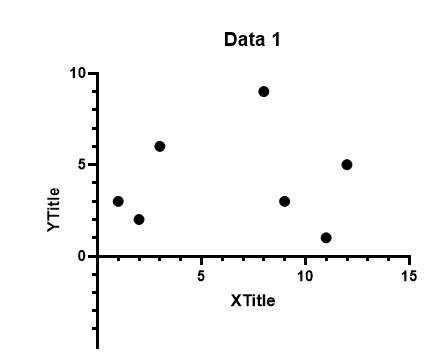
具体的作图效果如图12所示,可以看到y轴的“-5”刻度并未显示,让图表看起来好像缺了部分内容。
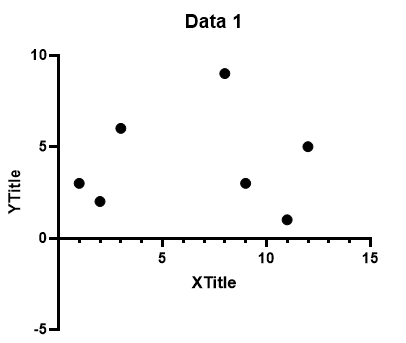
④如果想将最小值“-5”刻度显示出来,如图13所示,需要将y轴的起始点也改为“-5”。

完成设置后,更新一下图表,如图14所示,就可以看到y轴的起始点出现“-5”的刻度,这样坐标轴看起来就更完整,不会有缺失内容的视感。
三、小结
以上就是关于GraphPad作图出现负值可以吗,GraphPad怎么设置y轴为负的相关内容。如果数据里面有负数,GraphPad作图的时候会自动将坐标轴设置为负,无论是x轴,还是y轴,都会自动设置的。但如果数据没有负值,但又想将坐标轴设为负,可以用格式化轴的功能,将最小值和起始点都设为负数即可。
展开阅读全文
︾
读者也喜欢这些内容:
GraphPad为什么不能导出了 GraphPad如何导出非图片格式文件到Word的相关内容
无论是生活还是工作中,我们都会遇到各种各样的图表,例如生活中的物业费、水费和电费等各种缴纳单,或者工作中的工作总结和销量分析等,这些表格逻辑清晰,简洁明了,极大地帮助我们理解和分析数据,或者方便我们进行工作展示。制作一张工整的图表需要使用专业的工具,GraphPad就是一款专业绘图的工具,能够帮助我们便捷地进行数据分析和数据可视化,并将成果绘制成各式各样的专业表格。下面就介绍一下关于GraphPad为什么不能导出了,GraphPad如何导出非图片格式文件到Word的相关内容。...
阅读全文 >

Graphpad Prism如何设置纵坐标截断图 Graphpad Prism怎么折叠纵坐标
有些时候,我们研究的数据跨度可能会比较大,比如从10跨到1000,如果0-1000都显示的话,整个坐标轴就会很长。那怎么办呢?我们通常会用截断的方式,将坐标轴分成两段,这样就会显得短一些。其实Graphpad Prism可以轻松做出显示效果,只要在格式化里面设置一下就行。接下来我们会介绍Graphpad Prism如何设置纵坐标截断图,Graphpad Prism怎么折叠纵坐标的相关内容。...
阅读全文 >
Graphpad Prism是开源的吗 Graphpad Prism可以做pca分析吗
数据统计分析软件有很多,例如SPSS、Graphpad Prism、Origin、EViews各有各的侧重点,像Graphpad Prism的侧重点就是主要用于生命科学的绘图和统计,它可以做很多的统计分析,比如看区别的显著性、均值差异、相关关系等。对于Graphpad Prism的高阶功能,大家可能也比较感兴趣,接下来我们会介绍Graphpad Prism是开源的吗,以及Graphpad Prism可以做pca分析吗的相关内容。...
阅读全文 >
Graphpad Prism怎么显示标准差 Graphpad Prism怎么做标准曲线
当进行实验数据分析时,标准差能直观呈现数据的离散程度,而标准曲线则有助于揭示变量间的定量关系。那么,究竟该如何在GraphPad Prism中计算并显示标准差,又怎样快速制作出准确的标准曲线呢?接下来,本文将为大家详细讲解Graphpad Prism怎么显示标准差,Graphpad Prism怎么做标准曲线的相关内容。...
阅读全文 >


