
发布时间:2025-10-30 13: 44: 00
品牌型号:联想 小新14
系统:Windows 10
软件版本:GraphPad 10.4.0(621)
在数据可视化过程中,双Y轴柱状图与分组柱状图是展示多维度数据的常用工具。当需要同时呈现两组差异显著的数据时,设置双Y轴可避免因刻度差异导致的视觉误导;而分组柱状图则适用于比较不同处理组间的统计差异。下面我们一起来探讨关于GraphPad双y轴柱状图怎么做,GraphPad怎么做分组柱状图的内容。
一、GraphPad双y轴柱状图怎么做
双Y轴柱状图可以通过左右独立纵轴设计,解决多组数据因量纲差异或数值范围悬殊导致的可视化难题。可以突破单位限制,比如同步对比销售量(件)与销售额(万元)、实验指标(相对值)与浓度(pg/mL)等异构数据。还可以提升信息密度,节省版面空间。下面我们一起来学习在GraphPad中双y轴柱状图怎么做的具体操作步骤 :
1、首先我们双击GraphPad打开软件,进入界面新建一个文件。在新建界面中点击Grouped选项。因为我们每组数值它是有三个数据点,所以右边的Options选择第二个选项,并输入数字3。如果数据比较多的话,就输入其他数值,然后点击Create按钮。

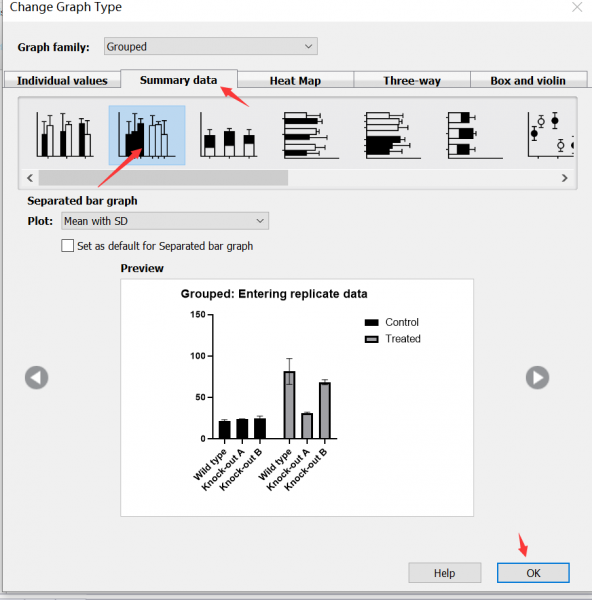
2、生成空白数据表,我们把数据粘贴进来。然后点击左侧菜单栏中的Graphs绘制图形,在弹出的窗口中选择Summary data类型,下面会出现多种形式的柱状图,这里我们选择第二幅图,并点击OK按钮生成图表。
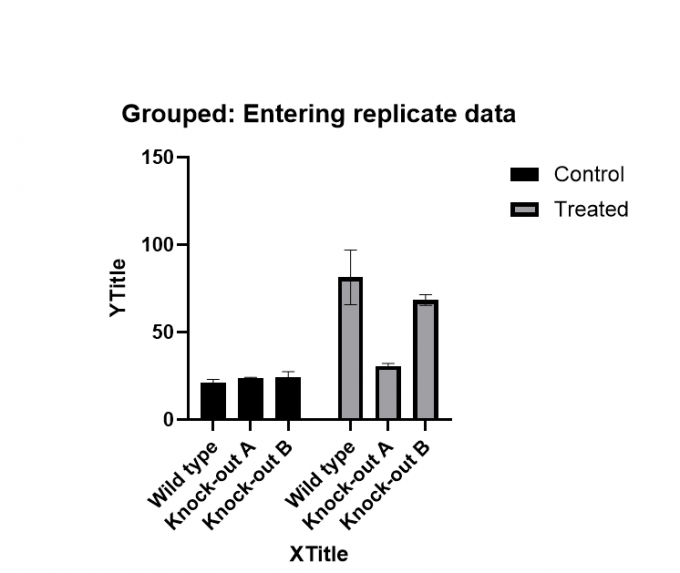
3、在生成的图表中可以看出,因数据差异较大,Control组的柱子明显矮于Treated组的柱子。使用同一个Y轴对读取数据不方便,接下来我们可以在右边多添加一个y轴,让右边的Y轴对应Treated组的柱子,而左边的Y轴对应Control组的柱子。
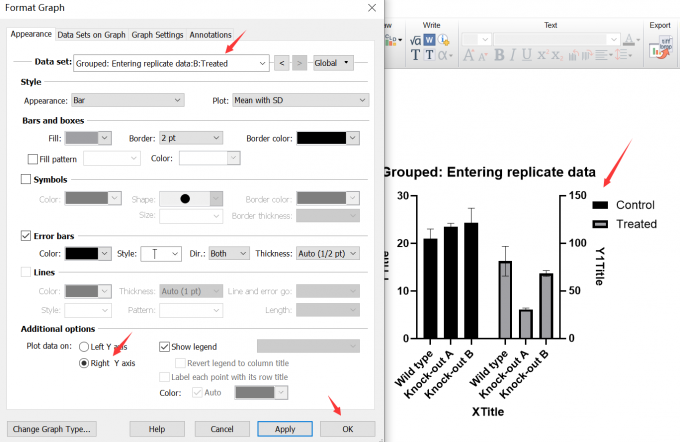
4、点击任意柱子,弹出Format Graph窗口。在Data set栏选定B:Treated,然后找到下面坐标轴Additional options选项,勾选Right y axis显示在右边,我们点击下OK按钮,这时就可以看到左右两边出现了刻度不一样的Y轴。
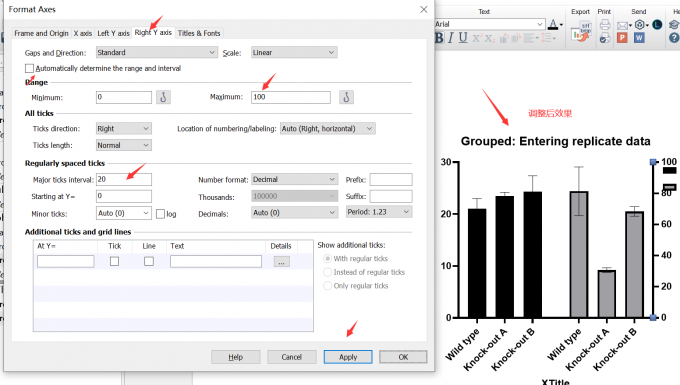
5、接下来调整右边的Y轴,双击图表的右Y轴,或者在点击图表上方的工具栏里找到坐标轴图标。弹出Format Axes对话框,在对话框中进入Right Y axis页面,在这里取消勾选Automatically determine the range and interval。
6、然后在下方找到Range选项,把y轴最大范围Maximum数值修改为100,这个数值,大家可根据自己图表的情况自行选择,在下面找到Major ticks interval选项,把y轴的刻度间距数值修改为20。点击Apply,可以看到图表中的右边y轴刻度比例发生了改变。调整满意后,点击OK按钮即可。
二、GraphPad怎么做分组柱状图
分组柱状图通过将不同类别数据按组别并排展示,能够直观呈现组间差异与组内对比。可以提升数据可读性和强化统计比较,以及可以同时展示分组变量与连续变量的交互作用。下面我们一起来学习在GraphPad中怎么做分组柱状图的具体操作步骤。
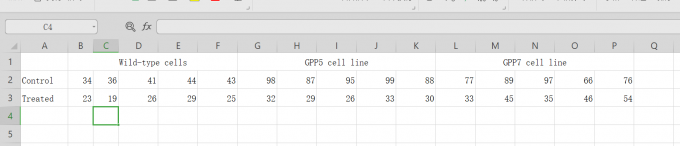
1、首先我们需要收集好数据,如下图所示,这里有三种细胞系,每一种细胞系有两个处理,并且每个处理做了五个重复实验而得到的数据,把准备好的数据复制一下。
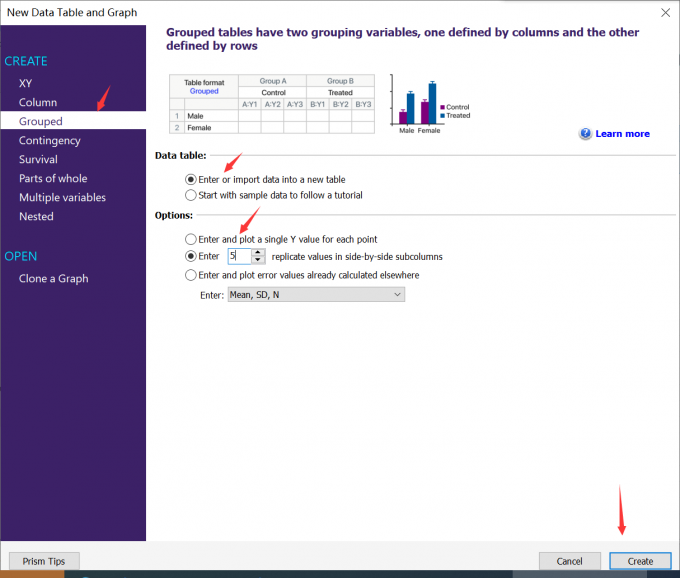
2、双击打开GraphPad软件,在弹出来的界面中,选择Grouped选项。然后右边的Data table选择第一个选项,下面的Options选择第二个,并输入数字5。这里输入的数据是根据我们有几个重复数据决定的,因为我们每一组有五个重复,所以输入的是数字5,最后点击Create按钮,创建数据表。
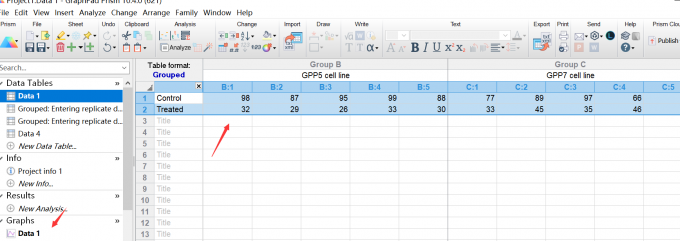
3、在弹出的空白数据表中把我们的数据粘贴进来,粘贴进来之后就可以直接根据数据绘制图形。点击左侧任务栏Graphs里的Data1,会弹出一个绘图窗口。在弹出的窗口中选择图表类型选择Summary data。
4、这里可以看到有多种形式的柱状图,绘制分组柱状图主要选择的是第一种和第二种。第一种是根据Control和Treated分的两个组,然后每一组根据三个细胞系的数据绘制的柱状图。第二种是根据三个细胞系,分成三个组,每个组里包含有Control和Treated作对比。
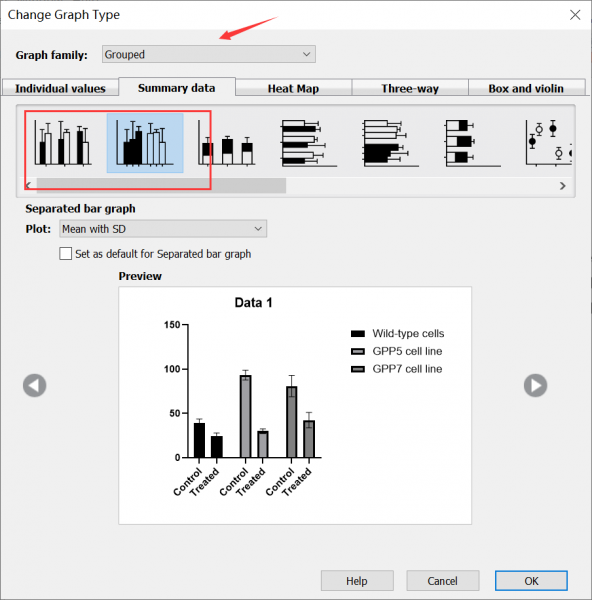
5、具体选哪一个,取决于自己的需求。比如我们想看一下这三个细胞系,分别在处理组和对照组之间的区别,我们就点击第二种柱状图的形式。然后点击OK按钮,生成柱状图表。
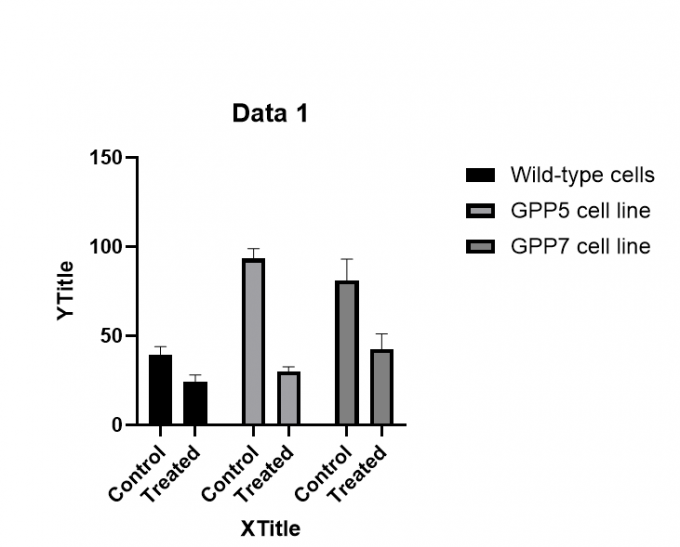
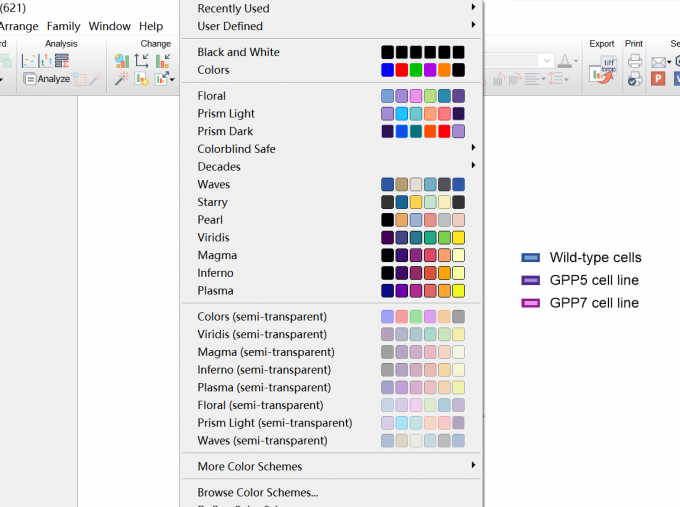
6、生成图表后,可以对它进行一个简单的美化。首先我们可以先把这个图形的颜色进行一下改变,在图表的上方找到Change colors图标并点击,会弹出多种调色方案,选择喜欢的方案,点击即可。
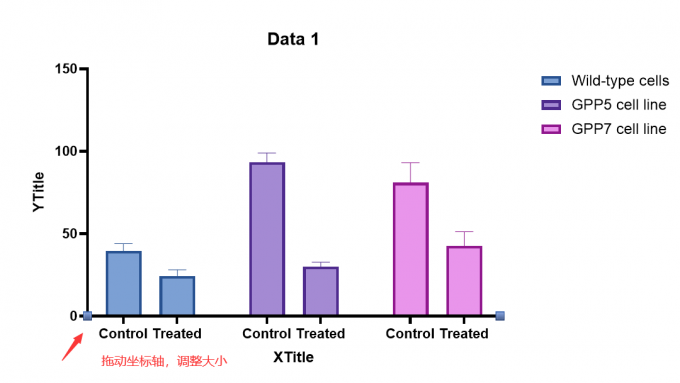
7、如果觉得柱子的宽度小了一点,这时候我们可以去对它做一个修改,比如说可以直接拖动X轴移动,就会放大柱子的宽度。同理,拉动Y轴可以调整柱子的高度。我们可以根据图表的需要适当的拖动XY轴,调整柱状图到合适的大小。
以上就是关于GraphPad双y轴柱状图怎么做,GraphPad怎么做分组柱状图的全部内容。在GraphPad中绘制双y轴柱状图,首先绘制正常的单Y轴柱状图,然后进入Format Graph窗口,选中柱子,勾选Right y axis,即可使柱状图表显示双Y轴。在 GraphPad中绘制分组柱状图,流程也很简单。只需创建Grouped数据表,粘贴数据后,点击Graphs选择Summary data图表类型,即可绘制分组柱状图。
展开阅读全文
︾
读者也喜欢这些内容:

Graphpad Prism如何进行Elisa分析 Graphpad Prism如何进行方差齐性检验
在日常科研实验里,ELISA和显著性差异分析是经常要做的分析。很多同学做完ELISA实验,对着一堆OD值不知道怎么在Graphpad Prism里做出标准曲线、算出样品浓度。又或者是做差异分析时忽略了方差齐性检验,导致统计结果不严谨。今天我们就和大家一起来探讨一下关于Graphpad Prism如何进行Elisa分析,Graphpad Prism如何进行方差齐性检验的问题。...
阅读全文 >

Graphpad Prism怎么做非参数检验 Graphpad Prism非参数检验不显著怎么办
在统计分析中一般都要求数据符合正态分布,这样才能保证数据具有代表性和实际意义。但是部分数据天然不服从正态分布,例如个人收入和考试分数;以及由于特殊原因,如问卷等级不连续不对称,造成的不符合正态分布的数据,该怎样利用它们进行分析以减少损失呢?这时候就用到了非参数检验的方法,它主要利用数据的排列顺序和类别进行分析,这就可以某种程度上减少了原始数据本身误差的影响。下面就介绍一下关于Graphpad Prism怎么做非参数检验,Graphpad Prism非参数检验不显著怎么办的内容。...
阅读全文 >

Graphpad Prism怎么设置中文 Graphpad Prism怎么设置图片大小
SPSS的优势在于复杂的统计与大数据,属于是全能型的数据分析工具,而Graphpad则侧重于生命科学和绘图,适合中小型的实验数据,所以有很多初学者会选择用Graphpad Prism的。不过,有些人可能下载了英文版本的Graphpad Prism软件,对于里面的英文术语会比较陌生,如果是中文的就更好了,接下来让我们来看看Graphpad Prism怎么设置中文,Graphpad Prism怎么设置图片大小的相关内容。...
阅读全文 >
GraphPad为什么不能导出了 GraphPad如何导出非图片格式文件到Word的相关内容
无论是生活还是工作中,我们都会遇到各种各样的图表,例如生活中的物业费、水费和电费等各种缴纳单,或者工作中的工作总结和销量分析等,这些表格逻辑清晰,简洁明了,极大地帮助我们理解和分析数据,或者方便我们进行工作展示。制作一张工整的图表需要使用专业的工具,GraphPad就是一款专业绘图的工具,能够帮助我们便捷地进行数据分析和数据可视化,并将成果绘制成各式各样的专业表格。下面就介绍一下关于GraphPad为什么不能导出了,GraphPad如何导出非图片格式文件到Word的相关内容。...
阅读全文 >


