
发布时间:2026-03-12 10: 00: 00
品牌型号:联想GeekPro 2020
系统:Windows 10 64位专业版
软件版本:Graphpad Prism 10.3.0
相关性分析是我们比较常用的统计方法之一,可以用来看两个变量之间的关系,比如销售额与客流量、班级与平均分、产量与地区等,都可以用相关性来分析,来看看它们之间是相互促进,还是相互阻碍,或者是没有任何关系。接下来我们会介绍Graphpad Prism相关性热图怎么做,Graphpad Prism相关性分析结果怎么看的相关内容。
一、Graphpad Prism相关性热图怎么做
要画相关性热图,一般要看多个变量之间的关系,比如A与B、A与C、B与C等,这样才能画出多层关系,从而形成渐变色块,下面我们来看看Graphpad Prism相关性热图怎么做。
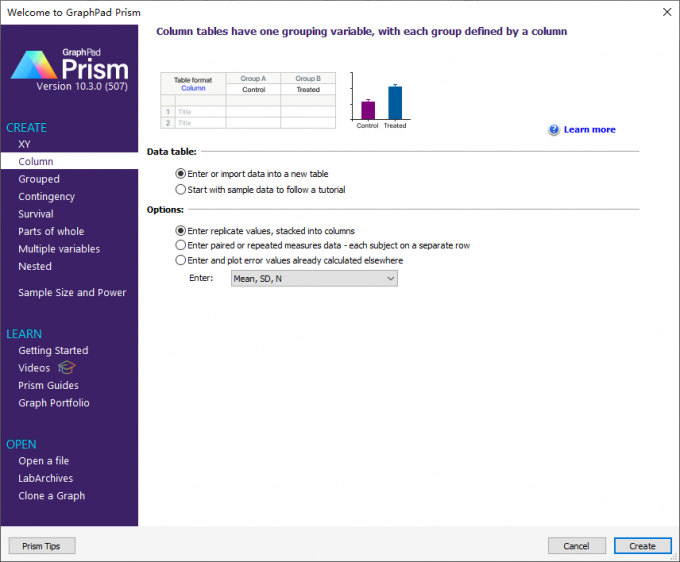
1、因为要用到多个变量,所以在Graphpad Prism里面要用到“多变量(multiple variables)”数据表,在欢迎界面的左边栏就能找到,右边的选项不动就可以了。

2、建好“多变量表”以后,看到图2,会出现很多变量列,我们这里填入了A-F列,即6个变量,来看看它们之间的相关关系。

3、填好数据以后,就可以打开Graphpad Prism顶部的分析菜单,用“分析数据”功能打开方法列表。

4、Graphpad Prism这里会默认打开“多变量分析”相关的方法,我们要用到里面的“相关性矩阵(correlation matrix)”。

5、然后,在参数设置里面,如图5所示,要在分析对象里面选择第一项,也就是计算皮尔逊系数的相关性矩阵(correlation matrix),其他选项保持不动就可以了,因为在大部分情况下,都是选择这些项目。

6、接着,Graphpad Prism就会自动计算出相关性矩阵,看到图6,我们可以在输出的表格里面看到矩阵数值,也就是皮尔逊系数。如果要生成热图,可以点击左边“图表区”里面的“pearson r”文件。

7、打开文件之后,我们就可以得到相关性热图了,颜色越接近于蓝色或红色,相关性越强,蓝色是正相关,红色是负相关。
可以看到,B和C、B和F、C和E、E和F之间的相关性比较强,r都达到0.68。

二、Graphpad Prism相关性分析结果怎么看
刚刚我们在画相关性热图时,要用到好几个变量。其实,如果是做一般的相关性分析,只要两个变量就可以了,下面给大家介绍一下Graphpad Prism相关性分析结果怎么做、怎么看。
1、如果是做两个变量的相关性分析,用xy数据表就可以了,同样是在Graphpad Prism欢迎界面的左侧栏选,x轴选项不动,y轴选第一项。

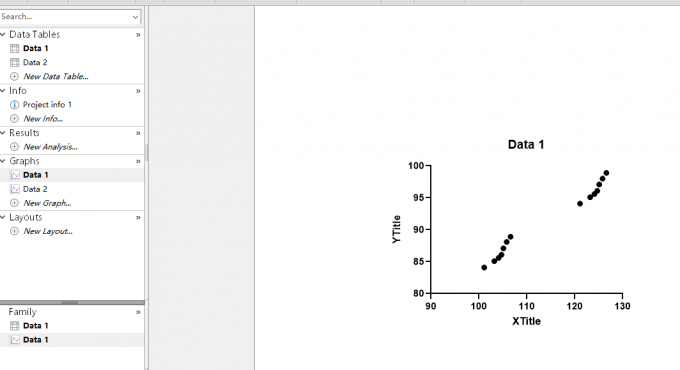
2、建好xy数据表以后,如图9所示,将准备好的数据分别填进x、y列。

3、然后,打开Graphpad Prism顶部的“分析”菜单,在里面点选“分析数据”功能。

4、这样Graphpad Prism就会自动打开xy分析(因为我们建的是xy数据表),我们要点选里面的“相关性分析(correlation)”。

5、在“相关性分析”的对象设置里面,看到图12,要选第二项,即计算x与y的相关系数,用来衡量变量之间的关系强弱。

6、设置好以后,我们就可以得到图13的结果,可以看到p value=0.7>0.05,说明相关性不显著。如果不懂看p值,也可以直接看“significant”的结论,这里显示“No”,也就是不显著。
在这种情况下,我们也就没法看相关系数,因为它们的相关性不显著。

三、小结
以上就是关于Graphpad Prism相关性热图怎么做,Graphpad Prism相关性分析结果怎么看的全部内容了。如果是做相关性热图,会用到多个变量,这时候就要用grouped表,再计算出相关性矩阵,就能画出热图。如果只是单纯做相关性分析,可以用xy表来分析两个变量,画散点图,以及算出系数来判断关系强弱。Graphpad Prism的功能丰富而实用,推荐大家试用一下。
作者:泽洋
展开阅读全文
︾
读者也喜欢这些内容:

GraphPad导出的图片不完整是什么原因 GraphPad导出图片不完整怎么解决
在例如商业数据分析等涉及大量数据的领域,图表是必不可少的,它能够帮助分析,同时更加便于展示。为了制作一张规整、简洁且格式正确的图表,我们需要使用专业的绘图软件,GraphPad就能够帮助我们绘制各式各样的图表,并以图片的形式导出,无论是涉及商业领域公司上市的IPO报表,还是关于科学研究的各种科研杂志,使用它绘制的图表都符合要求,能够满足各种需要。下面就介绍一下关于GraphPad导出的图片不完整是什么原因,GraphPad导出图片不完整怎么解决的相关内容。...
阅读全文 >
Graphpad Prism多组柱状图统计分析 Graphpad Prism多组数据怎么检验
如果要对比多组数据,比如不同药物的降血糖效果、不同地区的销售量、不同季节的降水量等,都可以用柱状图、ANOVA等分析方法。在Graphpad Prism软件里面,我们可以用column表来轻松画出柱状图,或用ANOVA做统计分析。接下来我们来看看Graphpad Prism多组柱状图统计分析,Graphpad Prism多组数据怎么检验的相关内容。...
阅读全文 >

Graphpad Prism怎么做方差齐性检验 Graphpad Prism如何展示统计分析结果
方差齐性检验又叫作联合假设检验,是许多分析方法的前置性检验,是统计学中一种重要的一种检验方法。其原理简单来说就是通过检验不同数据的总体方差是否相同,来判断原假设是否成立。举个例子:科学家发现一种植物的生长速度会随温度变化而变化,因此他们假设这种植物的生长速度会随温度的升高而增快并以此设置了调温组与对照组,最终收集到了两组数据,这时就可以通过方差齐性检验来初步判断原假设是否成立。本文就给大家介绍一下Graphpad Prism怎么做方差齐性检验,Graphpad Prism如何展示统计分析结果的相关内容。...
阅读全文 >
Graphpad Prism如何绘制复杂的组合图 Graphpad Prism如何绘制多组折线图
我们在解释数据时,有时候要用几个图表才能更好说明。虽然可以将图表导出来再组合,但这样会很花时间,效率也不高。其实Graphpad Prism本身就有将图表组合起来的功能,我们可以直接在它的布局功能里面画好再导出。下面就给大家介绍一下Graphpad Prism如何绘制复杂的组合图,以及Graphpad Prism如何绘制多组折线图的相关内容。...
阅读全文 >


