
发布时间:2026-03-07 10: 00: 00
品牌型号:联想GeekPro 2020
系统:Windows 10 64位专业版
软件版本:Graphpad Prism 10.3.0
在Graphpad Prism画图表时,软件一般会自动设置横坐标、纵坐标的长度、刻度等,不用我们自己调整。不过,有些时候,我们可能会想让坐标轴长一点,让数据展示更清晰。这种操作就需要用到图表的格式化功能,接下来我们给大家介绍Graphpad Prism横坐标长度怎么更改,Graphpad Prism怎么把横坐标倾斜的相关内容。
一、Graphpad Prism横坐标长度怎么更改
Graphpad Prism不仅可以画很多种类型的图表,还可以给图表做美化处理,让它们的数据变得更容易解读、形式更显专业。对于一些小细节的调整,比如更改横坐标长度,也可以轻松实现,下面我们来看看怎么操作。
1、以简单的柱状图为例,如图1所示,可以看到,柱状图的横坐标看起来比较窄,视觉上不够美观。这时候,我们可以用鼠标点击横坐标一下。

2、待横坐标变成选中状态后,看到图2,用鼠标手动拉长x轴,就可以更改它的长度。当然,如果要调短,也可以手动推窄。

3、手动操作会比较快速,但准确性无法把控。如果想将横坐标精确地更改到指定的长度,可以用Graphpad Prism的格式化图表功能(双击图表就能打开)。
然后,如图3所示,在“框架与原点”选项卡里面,找到“形状、大小和位置”,将宽度(也就是x轴长度)调整到想要的长度,比如这里的3.4cm就可以完成操作。

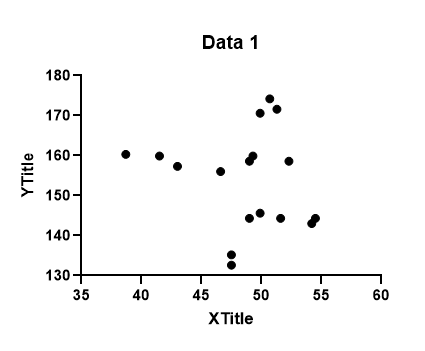
4、如果是散点图这种图表,横坐标上是有数值的,可以将数值范围调大一些,让x轴在视觉上有拉长的效果。

5、调整坐标轴范围,同样可以在Graphpad Prism的格式化功能里面做。如图5所示,切换到“x轴”选项卡后,将“自动设置”取消掉,再将最大值的数值调大一些,比如这里从80调整到120。

6、再返回散点图,如图6所示,可以看到横坐标虽然实际长度没变,但点都分布在靠左边的位置,因此有视觉上拉长的效果。

二、Graphpad Prism怎么把横坐标倾斜
从上述的演示可以看到,Graphpad Prism调整横坐标长度的操作还是很简单的,如果要弄复杂一些的美化操作,比如将横坐标倾斜,该怎么做呢?下面一起来看看吧。
1、同样是打开Graphpad Prism的格式化功能,在里面切换到“x轴”选项卡,并找到“所有刻度(all ticks)”的功能,就可以在“数字或标签位置”里选择“下面,角度化”,也就是将标签放在x轴下方,并设置一定的角度。

①然后,在“数字或标签角度”功能里,将要倾斜的角度写上去,比如这里填入55度,这是比较斜的角度,看起来会更明显一些。

②或者直接在横坐标上右击,也可以给x轴设置“下面,角度化”的样式。

③设置好角度后,如图9所示,可以看到x轴的数字标签已经倾斜了。

2、还有一种更简单的方法,那就是直接将x轴的数字标签文本设为斜体,这样整个横坐标看起来就是倾斜状态。

三、小结
以上就是关于Graphpad Prism横坐标长度怎么更改,Graphpad Prism怎么把横坐标倾斜的全部内容了。无论是调横坐标的长度,还是将它的标签改倾斜,都可以用格式化功能来弄,而且只要简单调一下数值就可以了。另外,图表上的文字也可以用文本美化功能调整,比如弄斜体、加粗、变颜色等,美化功能简单又实用。
作者:泽洋
展开阅读全文
︾
读者也喜欢这些内容:

GraphPad Prism怎么改图例样式 GraphPad Prism怎么改纵坐标尺度
为了让图表数据更容易读懂,我们可能会加一些辅助的标注,比如图例、标题、单位、公式等。在GraphPad Prism软件里,可以很轻松地做这些美化操作。因为它有专门的图表格式化功能,并且,它还可以通过文字工具,加一些标注文本等,让数据的含义更加一目了然,接下来我们会介绍GraphPad Prism怎么改图例样式,GraphPad Prism怎么改纵坐标尺度的相关内容。...
阅读全文 >
Graphpad Prism如何截断坐标轴 Graphpad Prism纵坐标数据相差很大如何截断
在一些图表中,我们可以看到坐标轴被分成了两段,并标注不同的数值范围。这种绘图方式称之为截断,即将坐标轴截成两部分,让它们显示不同的大小。有时候数据分布得比较分散,或者范围比较大时,常常会用到这种截断的方法,Graphpad Prism可以通过格式设置轻松实现这种绘图。接下来我们会介绍Graphpad Prism如何截断坐标轴,Graphpad Prism纵坐标数据相差很大如何截断的相关内容。...
阅读全文 >

Graphpad Prism怎么绘制堆叠图 Graphpad Prism怎么做堆叠柱状图
如果想看看几个变量加起来的影响程度,可以用堆叠图来看。因为这种图表可以叠加几个变量的百分比,这样就能直观看到它们的总体占比。在Graphpad Prism里面,我们可以用grouped数据表画堆叠图。下面我们会介绍Graphpad Prism怎么绘制堆叠图,Graphpad Prism怎么做堆叠柱状图的相关内容。...
阅读全文 >

Graphpad Prism如何绘制局部放大图 如何在Graphpad Prism中实现重复数值
想要在一个页面里面,同时放一个大图和小图,用来做局部放大的效果,可以怎么弄呢?其实,我们可以用Graphpad Prism的布局功能。这个功能呢,它可以将几个图表放在一起,我们只要画好局部和整体的图,就可以将它们组合在一起,操作简单实用。接下来我们会介绍Graphpad Prism如何绘制局部放大图,如何在Graphpad Prism中实现重复数值的相关内容。...
阅读全文 >


