


仅剩:

发布时间:2026-10-09 10: 00: 00
品牌型号:联想GeekPro 2020
系统:Windows 10 64位专业版
软件版本:Graphpad Prism 10.3.0
箱线图,是一种类似箱子的图表类型,其特点是可以将多个统计量集中展示在图形上,比如中位数、均值、离散值等。而散点图,是一种用数据点描述自变量与因变量关系的图表。如果将箱线图与散点图结合起来,就能在同一张图表中获取到尽量多的数据信息。接下来,本文将会介绍GraphPad如何做箱线图与散点图共存,GraphPad Prism如何进行多因素方差分析的相关内容。
一、GraphPad如何做箱线图与散点图共存
在图表上实现箱线图与散点图共存,既可以观察变量之间的相关关系,也可以了解数据的集中分布趋势以及相关的统计量数值,是一种相当好的数据展现形式,下面本文会介绍GraphPad如何做箱线图与散点图共存。
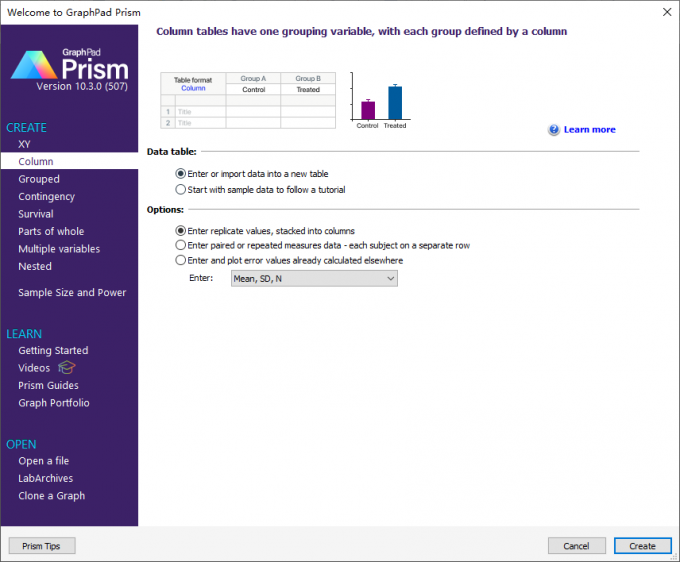
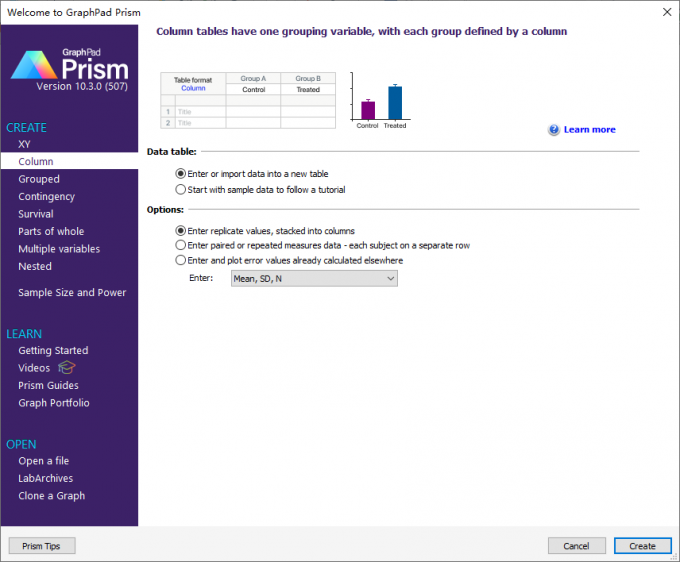
1、这里我们会用到GraphPad Prism的column数据表,这种表格类型可以导入多组数据,可以对比不同组别的集中分布趋势。如图1所示,在GraphPad Prism左侧栏选择column即可,右侧的选项(options)选择第一项。
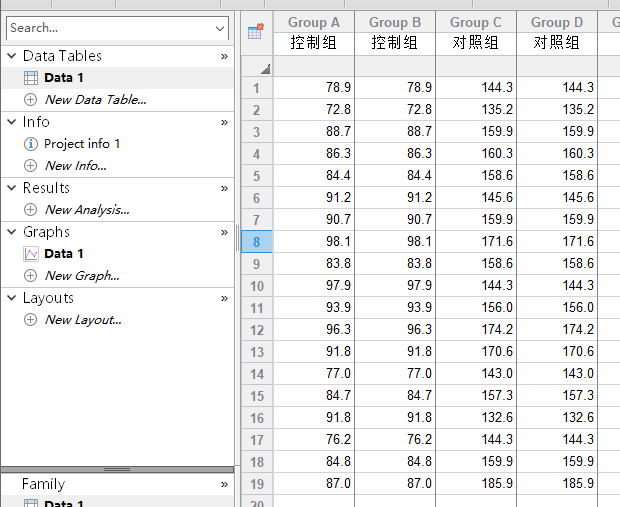
2、建好column数据表后,如图2所示,重复输入两组数据,即A-B列填写第一组数值,C-D填写第二组数值,这样就可以让两种图表共存。
整理好数据后,在GraphPad Prism左侧的图表区中点击“data 1”文件,打开软件的绘图功能。
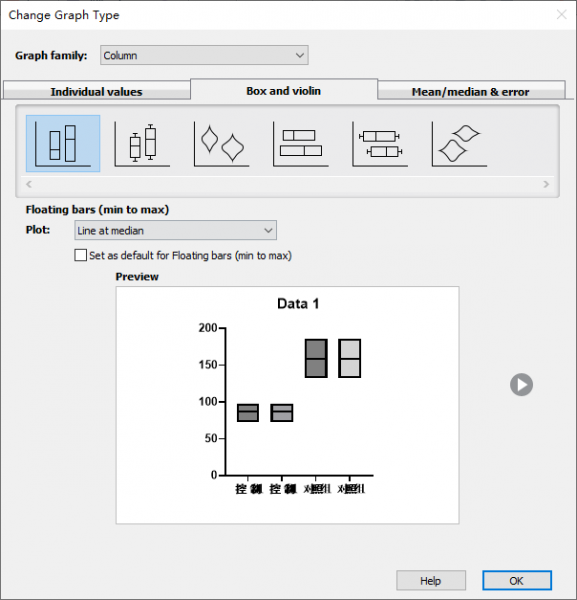
3、在GraphPad Prism的绘制图表功能中,这里会默认展开适合column数据表绘图的类型。我们将图表选项卡切换到“箱形与小提琴图”,然后选择下方的标注“中位数的箱线图”。
4、画好箱线图后,如图4所示,可以看到图表里面有两组相同的箱体,我们要将其中一组变成数据点,来制作散点图。这里先双击左侧的一个箱体,将它修改成数据点。
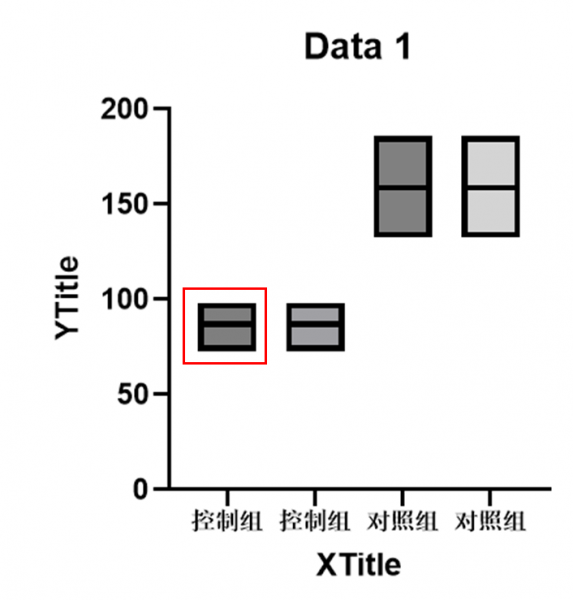
5、双击左侧箱体后,这样就能打开GraphPad Prism的图表格式化功能。
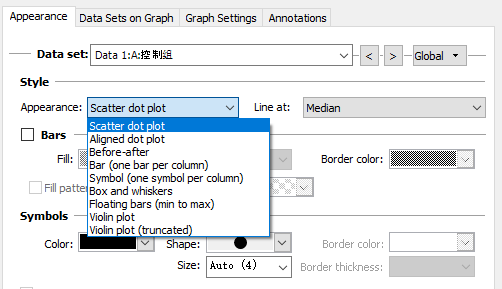
如图5所示,由于我们双击的是第一个箱体,所以这里会默认选取第一组的数据集,只需将其图形样式的“外观”调整为“散点(scatter dot plot)”,即可让箱线图与散点图共存。
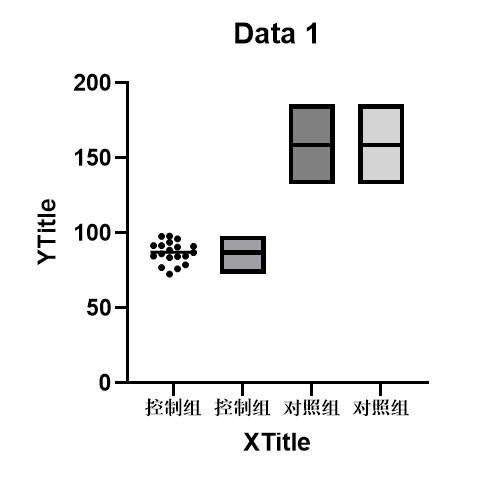
6、返回箱线图,如图6所示,可以看到第一个箱体已经变成数据点。
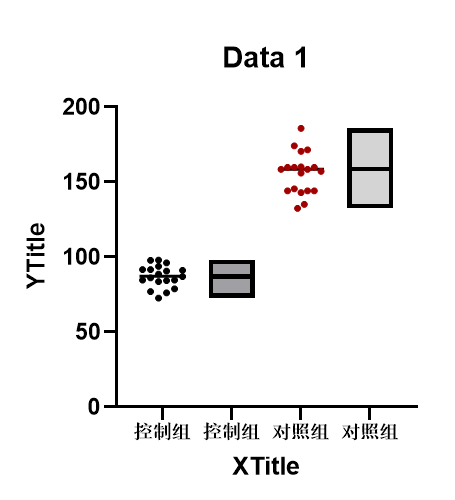
7、重复以上操作,将另一组数据也变更成散点,就可以完成操作。如果想更好地区分两组散点,可以将第二组的颜色改成红色(在格式化功能修改),这样会更美观一些。
二、GraphPad Prism如何进行多因素方差分析
上述我们主要学习了GraphPad Prism的绘图技巧,除此以外,GraphPad Prism也有很多实用的数据分析功能,下面让我们来看看GraphPad Prism如何进行多因素方差分析。
1、在GraphPad Prism进行多因素方差分析,需要用到grouped数据表。如果不熟悉相关的操作,可以在GraphPad Prism右侧的“数据表”中选择“使用带教程的样本数据”,这样下方就会出现“三因素ANOVA”的选项,我们就能用软件内置的教程学习相关的操作。
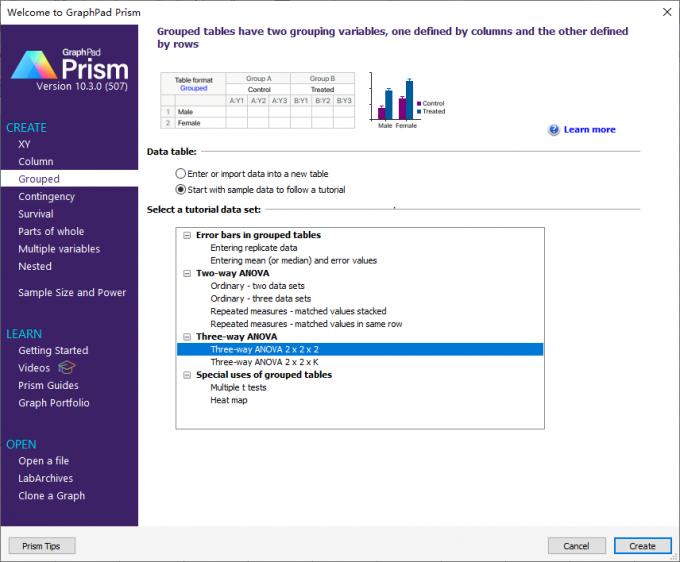
2、打开样本数据后,如图9所示,GraphPad Prism会同时弹出操作提示,我们可以跟随方框内标注的操作步骤进行数据的多因素方差分析。
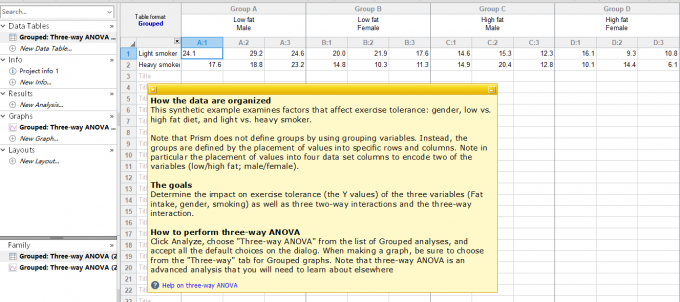
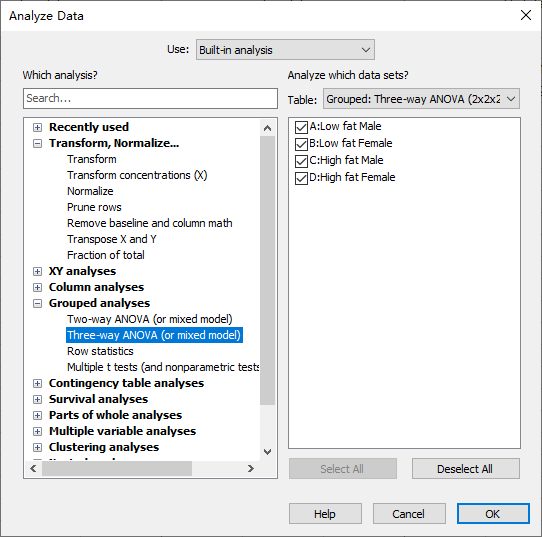
3、其实GraphPad Prism的多因素方差分析很简单,我们在grouped表整理好数据后,就可以打开软件的分析面板,这里会默认打开grouped表的相关分析方法,只需选择其中的“三因素ANOVA”即可。
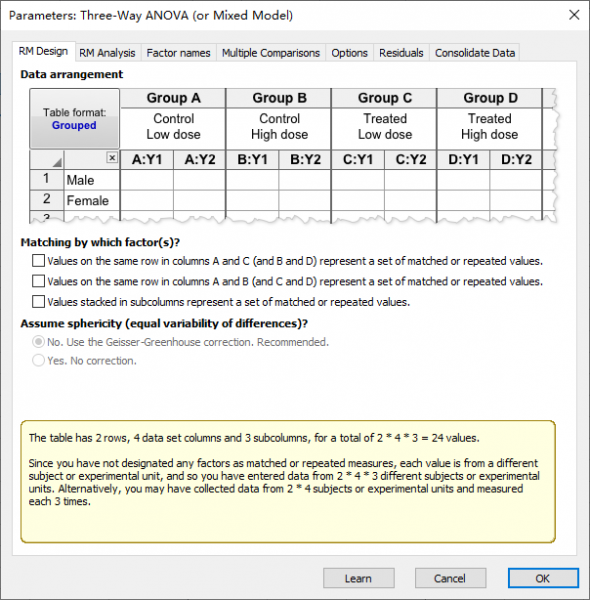
4、如果没有特殊的需求,可以直接用GraphPad Prism多因素方差分析的默认设置,确认无误后,点击OK。
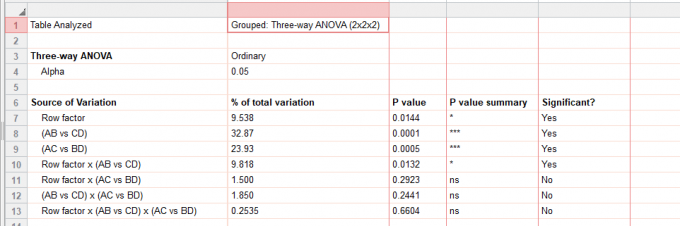
5、GraphPad Prism多因素方差分析的分析结果如下图所示,可以看到行因素、AB vs CD、AC vs BD、行因素* AB vs CD的检验结果显著,其他不显著。
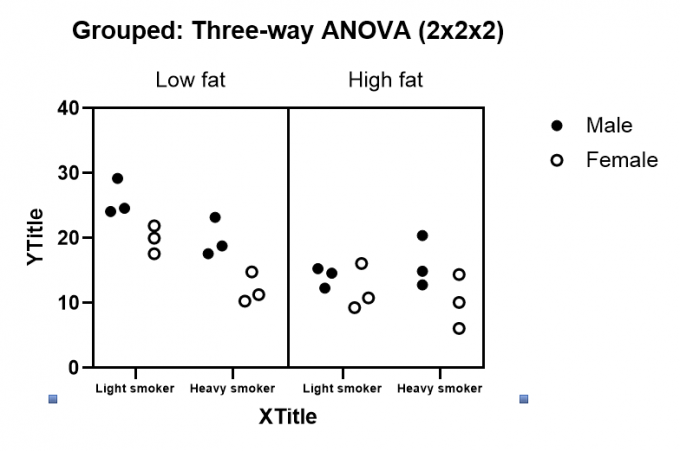
6、另外,GraphPad Prism还会自动生成多因素方差分析的图表。
三、小结
以上就是GraphPad如何做箱线图与散点图共存,GraphPad Prism如何进行多因素方差分析的全部内容了。无论是图表的绘制,还是专业的数据分析,GraphPad Prism都能轻松驾驭。如果要准备的演讲报告需要包含数据表、图表等元素,用GraphPad Prism就很合适,大家可以试用一下软件的相关功能。
作者:泽洋
展开阅读全文
︾
读者也喜欢这些内容:
GraphPad Prism怎么分析组间差异 GraphPad Prism显著性差异分析怎么加星号不加线
数据组之间的差异性分析,是数据统计中常用的分析方法之一,可以通过控制单个或多个因素来观察数组之间的差异性,并找到影响数据变化的因素。GraphPad Prism可以通过t检验、ANOVA等方法进行类似的数据研究,且操作简单,运算结果清晰易懂,接下来,本文将介绍GraphPad Prism怎么分析组间差异,GraphPad Prism显著性差异分析怎么加星号不加线的相关内容。...
阅读全文 >

GraphPad Prism如何进行秩和检验 GraphPad Prism如何进行四参数拟合
秩和检验是数理统计学中的非参数检验方法,常常会用在数据不满足正态分布、方差不相等、样本量过少等情况中。在Graphpad Prism软件里面,我们可以轻松做好秩和检验。在其他统计软件的操作中,如果要做秩和检验,可能要进行较为复杂的设置,这对于初学者来说很不友好。GraphPad Prism简化了相关的操作,让大家可以通过简单的选项功能进行相关的分析。接下来,本文将介绍GraphPad Prism如何进行秩和检验,GraphPad Prism如何进行四参数拟合的相关内容。...
阅读全文 >

