GraphPad中文网站 > 技术问题 > GraphPad Prism如何进行显著性分析 GraphPad Prism如何在图表中添加显著性标记

GraphPad Prism如何进行显著性分析 GraphPad Prism如何在图表中添加显著性标记

发布时间:2026-10-01 10: 00: 00

品牌型号:联想GeekPro 2020

系统:Windows 10 64位专业版

软件版本:Graphpad Prism 10.3.0

显著性分析,是一种检验样本数据之间有没有统计学差异的研究方法。其核心的检验指标是p值,也就是随机误差造成差异的概率,p值小于特定值,可以说明差异是真实存在的。在GraphPad Prism软件里,我们可以用t检验、单因素方差分析等方法进行相关的分析,接下来,本文将会介绍GraphPad Prism如何进行显著性分析,GraphPad Prism如何在图表中添加显著性标记的相关内容。

一、GraphPad Prism如何进行显著性分析

显著性分析可以用t 检验、方差分析、卡方检验等方法进行操作,在GraphPad Prism软件的操作中,以上几种方法均可使用,下面让我们来看看GraphPad Prism如何进行显著性分析。

1、以常用的t检验、方差分析为例,如图1所示,在GraphPad Prism的创建数据表窗口中,可以选择“column”类型的数据表,因为它可以很方便地进行数据组的显著性分析。
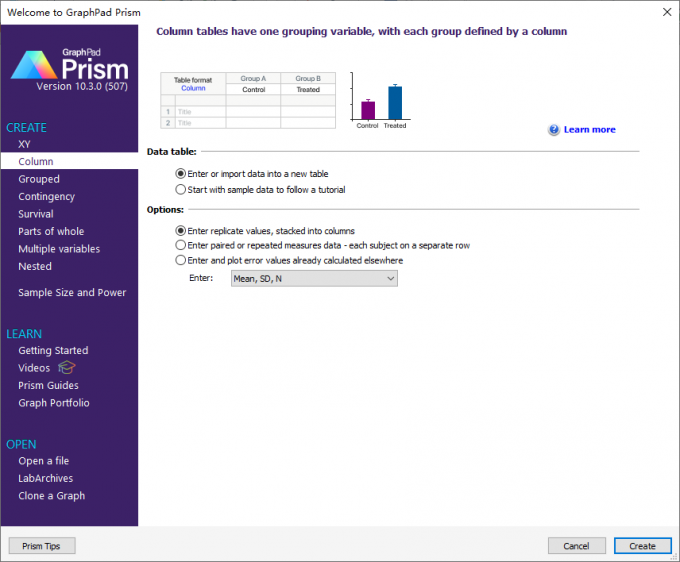
column数据表
图1:column数据表

2、创建了column数据表后,我们就可以将数据组分别填入不同的列中,这里使用了A、B、C区的产量数据。整理好表格后,就可以点击GraphPad Prism左侧结果区中的“创建新分析”按钮,打开软件的分析面板。
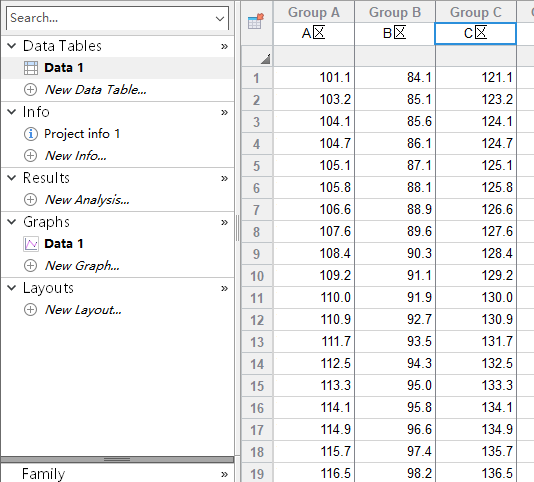
导入数据
图2:导入数据

3、因为我们创建的是column数据表,所以GraphPad Prism会默认展开与column相关的分析方法。如果分析的是两组样本数据,可以选择t检验;如果分析的是三组或以上的样本数据,就要选择单因素方差分析(One-way ANOVA)。
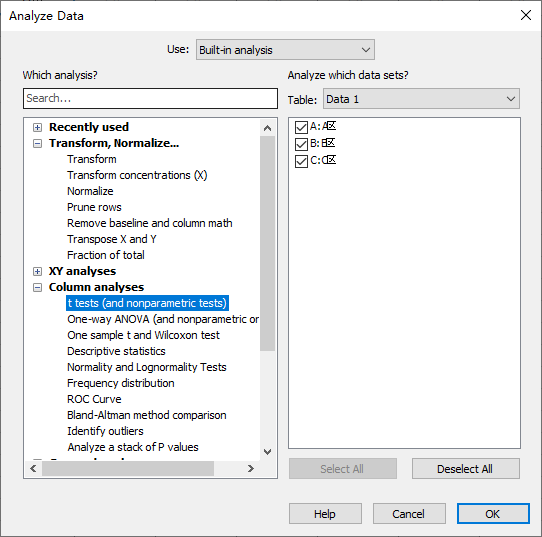
t检验
图3:t检验

4、如果在右侧的数据集中勾选了三组数,同时又选择了t检验的话,GraphPad Prism会弹出无法进行相关分析的提示。我们可以选择t检验,但只能勾选两组数。
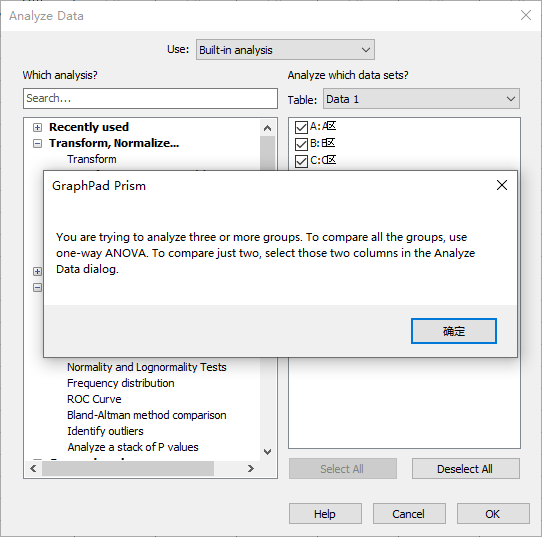
检验方法提示
图4:检验方法提示

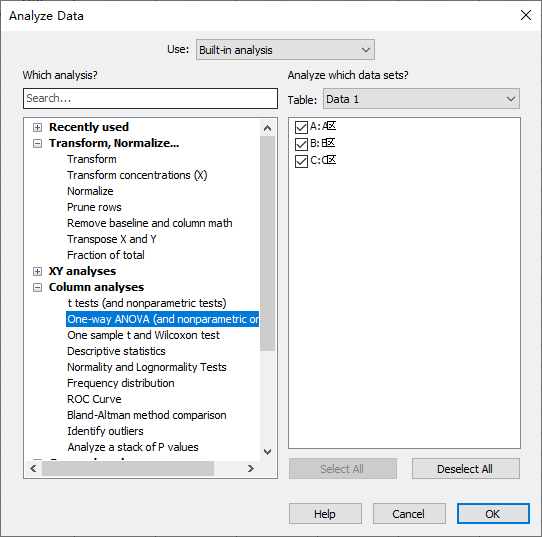
5、如图5所示,如果要分析三组数据,就要选择单因素方差分析。在这种情况下,点击OK按钮,就不会出现无法分析的提示。
单因素方差分析
图5:单因素方差分析

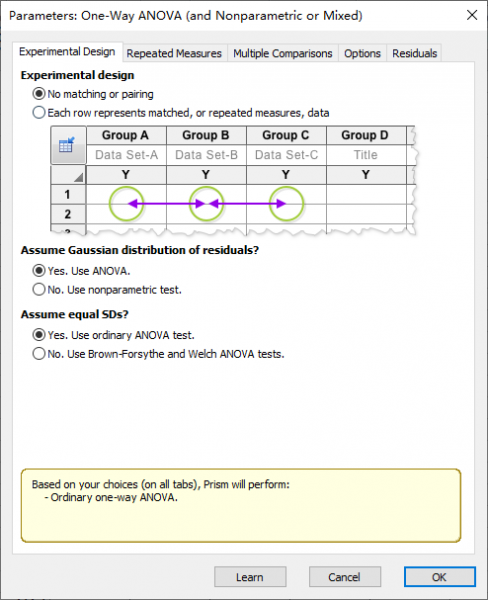
6、GraphPad Prism单因素方差分析的参数设置有两个重点,一个是实验设计,另一个是多重对比分析。

实验设计主要涉及到数据是否配对、是否满足正态分布、是否方差相等,我们只要根据样本数据特点选择即可。多重对比分析主要涉及到组间的比较,如果有需要,可以选择相应的对比方法。
实验设计
图6:实验设计

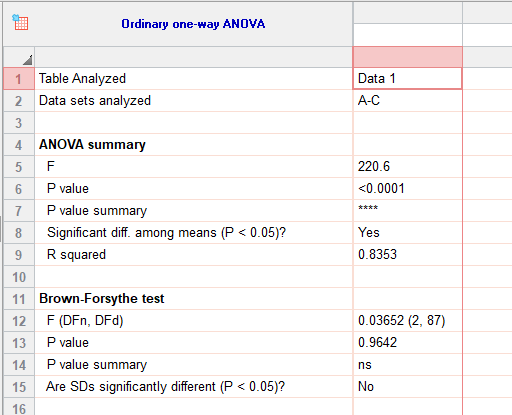
7、本例的单因素方差分析结果如下,可以看到p值小于0.05,数据间有显著性差异。
检验结果
图7:检验结果

‌二、GraphPad Prism如何在图表中添加显著性标记

上述我们主要学习了GraphPad Prism进行显著性分析的操作方法,除此以外,软件还能将显著性分析的结果体现在图表上,下面本文会介绍GraphPad Prism如何在图表中添加显著性标记。

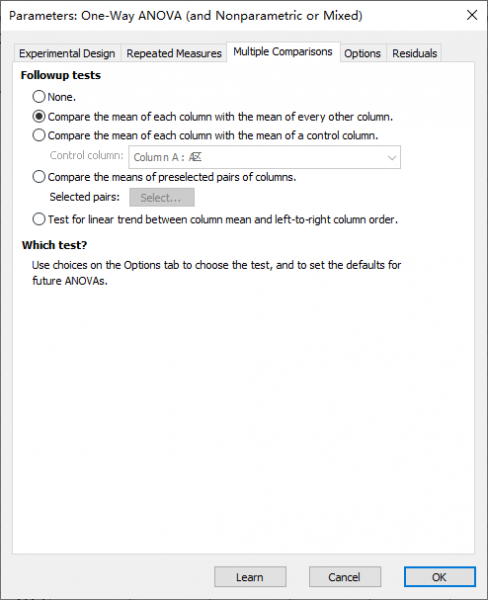
1、由于GraphPad Prism在图表展示的显著性标记主要体现在两两数据组之间,所以我们要先做“多重对比”的分析,然后再将结果标注在图表上。

“多重对比”可以在单因素方差分析中设置,如图8所示,本例在“多重对比”中选择了“每一组均值与其他组均值对比”的方法。
多重对比分析
图8:多重对比分析

2、GraphPad Prism的多重对比分析结果如下图所示,可以看到,A与B、B与C、A与C 之间都有显著性差异(因它们的p值都小于0.05),基于这个结果,我们可以让软件自动添加显著性标记。

多重对比分析结果
图9:多重对比分析结果

3、如图10所示,使用GraphPad Prism顶部绘图菜单中的“自动添加对比分析”功能,即可让软件自动添加显著性标记。
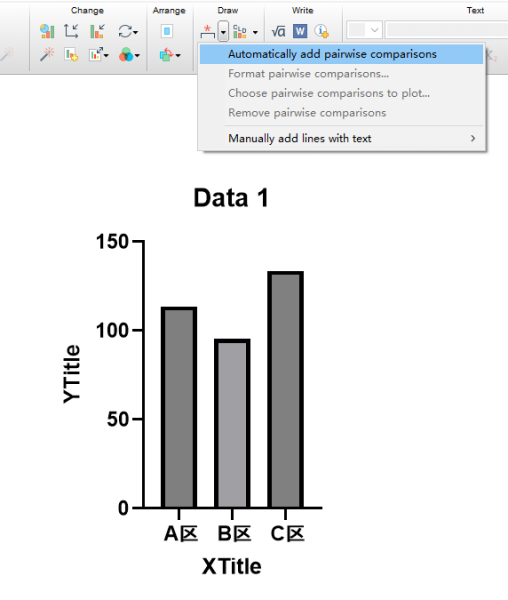
自动添加对比
图10:自动添加对比

4、GraphPad Prism自动添加的显著性标记如下图所示,可以看到两两组之间都存在显著性差异,并标注了星星符号。
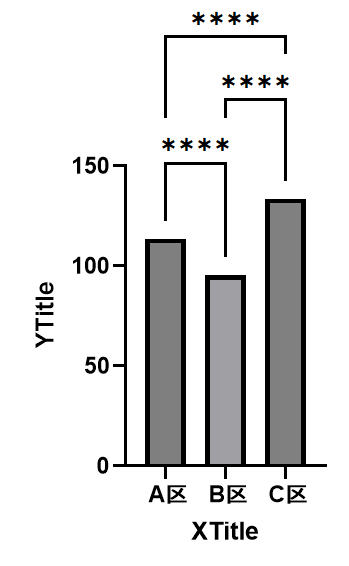
图表中添加显著性标记
图11:图表中添加显著性标记

三、小结

以上就是GraphPad Prism如何进行显著性分析,GraphPad Prism如何在图表中添加显著性标记的全部内容了。GraphPad Prism可以通过t检验、方差分析、卡方检验等方法进行显著性差异分析,其中t检验用于两样本组数据,方差分析用于三组或以上的数据,卡方检验则适用于分类数据,大家如果有类似的研究分析需求,可以试用一下相关的功能。

作者:泽洋

展开阅读全文

︾

标签:GraphPad Prism教程,GraphPad Prism数据分析,GraphPad使用,GraphPad显著性

GraphPad Prism
科研数据分析可视化软件
立即购买
最新文章
GraphPad Prism如何进行显著性分析 GraphPad Prism如何在图表中添加显著性标记
显著性分析,是一种检验样本数据之间有没有统计学差异的研究方法。其核心的检验指标是p值,也就是随机误差造成差异的概率,p值小于特定值,可以说明差异是真实存在的。在GraphPad Prism软件里,我们可以用t检验、单因素方差分析等方法进行相关的分析,接下来,本文将会介绍GraphPad Prism如何进行显著性分析,GraphPad Prism如何在图表中添加显著性标记的相关内容。
2026-09-07
如何用GraphPad做WB统计 GraphPad Prism如何做Kaplan-Meier分析
‌‌WB统计,即统计免疫印迹(western blot)的实验数据,这种实验可以测出条带灰度值,并进行相关的生物学分析。GraphPad Prism软件本身是没有测条带灰度功能的‌,但可以用来分析其他软件测出的WB数据。我们可以用相关的软件处理一下原始图片,并做归一化处理,这样数据就能导入GraphPad Prism做统计。接下来‌‌,本文将会介绍如何用GraphPad做WB统计,GraphPad Prism如何做Kaplan-Meier分析的相关内容。
2026-09-07
GraphPad图例标注如何对齐 GraphPad柱状图图例怎么设置
作为一款实用性很强的数据统计软件,Graphpad Prism也有很强大的图表绘制功能,可以轻松绘制学术报告、演示报告等文件的常用图表,比如散点图、柱状图、饼图等。不仅如此,Graphpad Prism还提供了相应的图表美化功能,对于标题、图例、刻度等常用要素,都有相对应的格式化功能,可以快速调整格式。接下来,本文将会介绍GraphPad图例标注如何对齐,GraphPad柱状图图例怎么设置的相关内容。
2026-09-07
GraphPad Prism如何进行多组t检验 GraphPad Prism如何配对t检验作图
在数据服从或近似于正态分布时,如果想对比样本数据的均值差异,可以用t检验的分析方法。t检验适合用在样本量比较小、总体方差未知的分析中,因此应用比较广泛,是我们比较常用的检验方法之一。t检验可以分为配对、独立样本等类型,接下来,本文将会介绍GraphPad Prism如何进行多组t检验,GraphPad Prism如何配对t检验作图的相关内容。
2026-09-07
GraphPad Prism怎么导出清晰图片 GraphPad Prism导出什么格式可编辑
Graphpad Prism拥有实用的图表绘制功能,可以用来画散点图、柱状图等常用图表,也可以用来画生存曲线、热力图等专业图表。不仅如此,Graphpad Prism还可以将这些画好的图表导出为独立的图片,这样就可以用在其他文件中,比如学术报告、演讲报告等。接下来,本文将为大家介绍GraphPad Prism怎么导出清晰图片,GraphPad Prism导出什么格式可编辑的相关内容。
2026-09-07
GraphPad Prism热图归一化处理步骤详解 GraphPad Prism热图怎么调整图例范围
归一化是统计学中非常重要的一个思想,它的作用是将两种不具备可比性的数据,通过降维等手段,在保留其关键属性的基础上使其具有可比性,举个例子:小明的班级共有50人,小明在期末考试中,数学考了60分,排名第十,语文考了80分,排名20。那么可以说小明的语文成绩就比数学成绩好吗?当然不可以,因为它们没有可比性,这就需要归一化处理后再比较。在绘制热图时,原始数据如果量级差很大,那么量级高的数据的热图会完全掩盖住量级低的热图。本文就介绍关于GraphPad Prism热图归一化处理步骤详解,GraphPad Prism热图怎么调整图例范围的相关内容。
2026-09-04

咨询热线 400-8765-888