


仅剩:

发布时间:2026-09-30 10: 00: 00
品牌型号:联想GeekPro 2020
系统:Windows 10 64位专业版
软件版本:Graphpad Prism 10.3.0
WB统计,即统计免疫印迹(western blot)的实验数据,这种实验可以测出条带灰度值,并进行相关的生物学分析。GraphPad Prism软件本身是没有测条带灰度功能的,但可以用来分析其他软件测出的WB数据。我们可以用相关的软件处理一下原始图片,并做归一化处理,这样数据就能导入GraphPad Prism做统计。接下来,本文将会介绍如何用GraphPad做WB统计,GraphPad Prism如何做Kaplan-Meier分析的相关内容。
一、如何用GraphPad做WB统计
在处理WB图片时,可以用ImageJ将目标蛋白和内参蛋白的WB图片转换成8-bit的灰度图,然后再测量出条带的灰度值。在Excel里用目标蛋白灰度值除以内参蛋白灰度值,就能计算出相对表达量比值,即归一化后的比值数据,建议设置至少3次生物学重复并求取均值。计算出比值数据后,就可以导入GraphPad Prism进行统计分析。
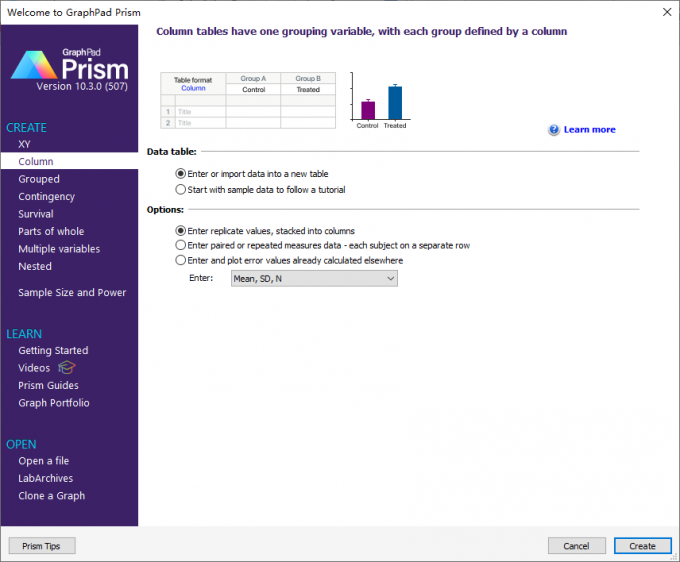
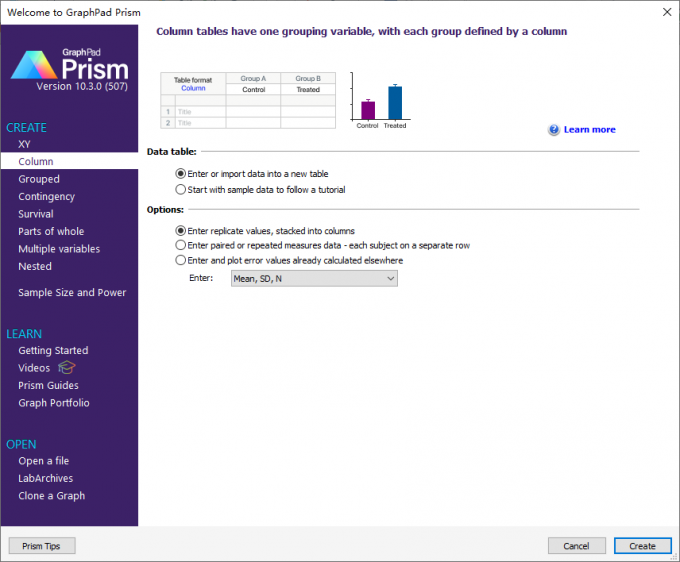
1、在GraphPad Prism的功能中,可以用t检验、ANOVA方差分析等方法分析对比目标蛋白和内参蛋白比值的差异性。如图1所示,在GraphPad Prism的创建窗口中,选择column数据表作为分析表格。
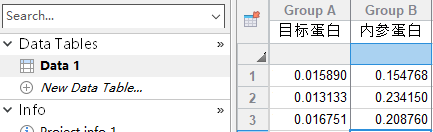
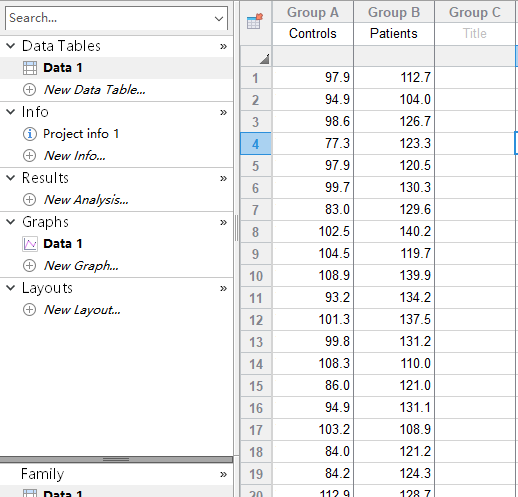
2、创建了column数据表后,如图2所示,将目标蛋白、内参蛋白的比值分别填写到Group A、B列中,用于对比两组差异的显著性。
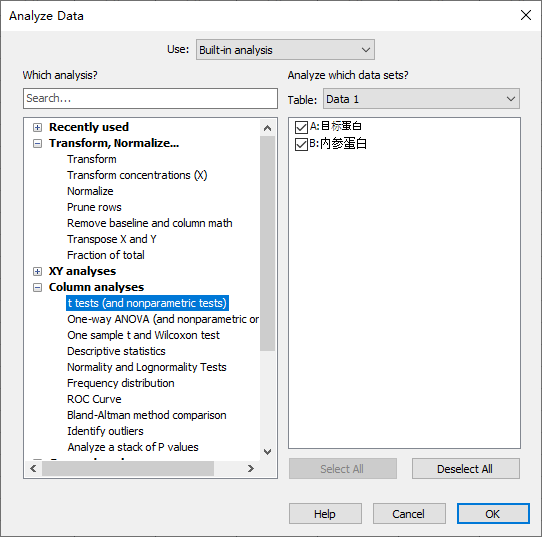
3、整理好数据后,打开GraphPad Prism的分析面板,这里会默认打开column表相关的分析方法,我们要研究的是目标蛋白、内参蛋白的比值差异,因为涉及到的是两组数据,所以要选择t检验。
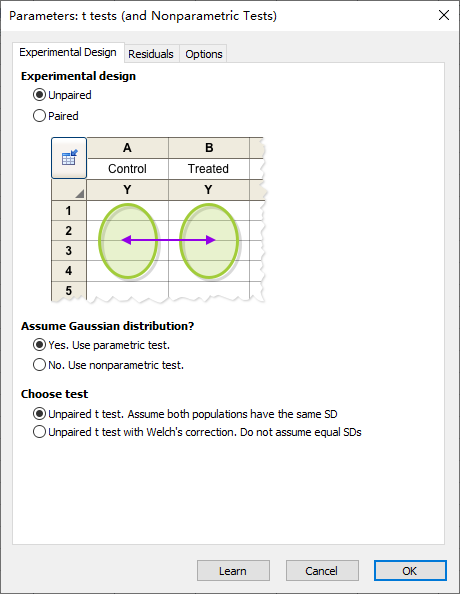
4、打开GraphPad Prism的t检验参数设置后,在数据满足正态分布、方差齐性的情况下,可以直接用软件的默认设置,即使用非配对的参数t检验方法。
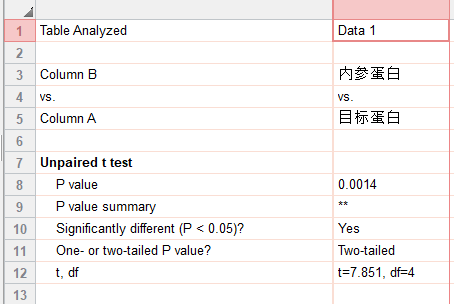
5、完成以上设置后,GraphPad Prism就会自动得到图5所示的计算结果,可以看到这里的p值(0.0014)小于0.05,说明目标蛋白与内参蛋白的比值有显著差异。
二、GraphPad Prism如何做Kaplan-Meier分析
Kaplan-Meier分析是经典的生存分析研究方法,很适合用来做有删失数据的研究项目,在GraphPad Prism软件中,有专门的生存数据表与分析方法供使用,下面让我们来看看GraphPad Prism如何做Kaplan-Meier分析。
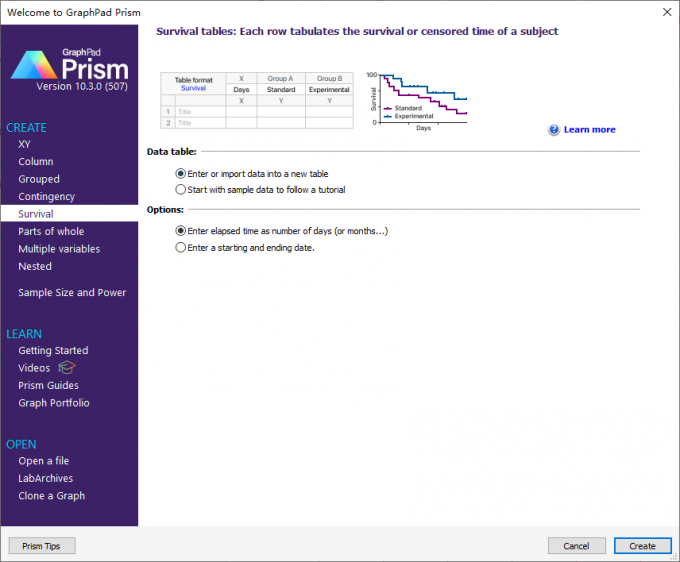
1、如图6所示,在GraphPad Prism的创建数据表窗口中,选择“生存数据表”,右侧的选项可以选“输入实际使用时间”,这样就能输入持续天数的数据。
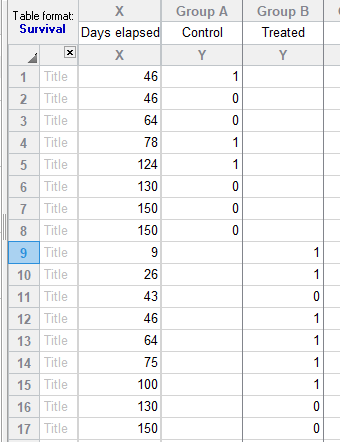
2、创建好生存数据表后,如图7所示,将X列输入“持续的天数”,在Group A、B对应的Y列输入第一、二组的数据,注意数据要按照阶梯式的格式填写,其中1代表死亡,0代表生存或删失。
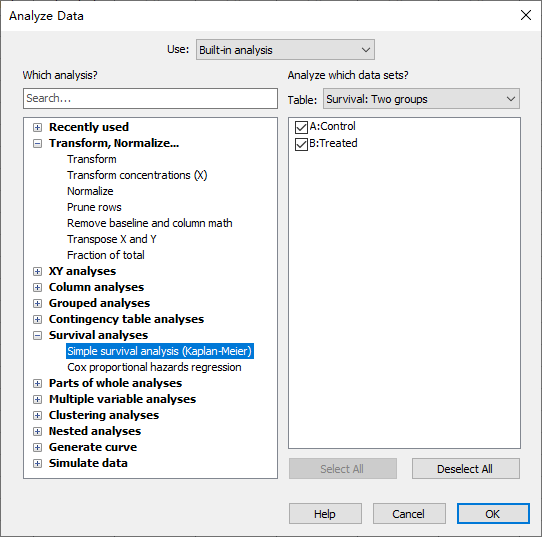
3、整理好数据以后,打开GraphPad Prism的分析面板,这里同样会默认打开生存数据表相关的分析方法,如图8所示,我们要选择“简单生存分析(Kaplan-Meier分析)”。
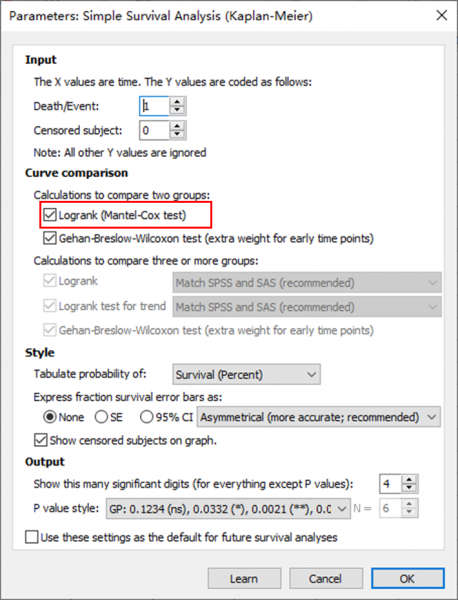
4、打开GraphPad Prism的生存分析功能后,如图9所示,先确认一下数据中的编码设置是否有误,即“1代表死亡,0代表生存或删失”的设置。
然后,如果要应用Kaplan-Meier分析,需要在“对比两组的计算方法”勾选“Logrank(Mantel-Cox test)”,即比较两组或多组生存曲线是否存在统计学差异。
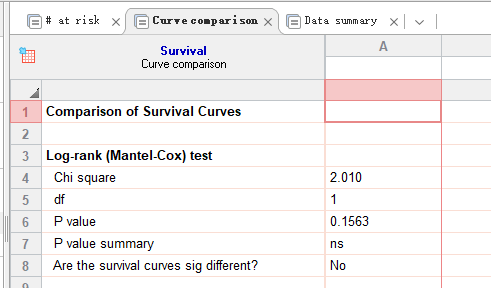
4、完成以上设置,就可以得到Logrank(Mantel-Cox test)的检验结果,如图10所示,本例计算得到的p值为0.1563,数值大于0.05,说明两条生存曲线无显著差异。
三、小结
以上就是如何用GraphPad做WB统计,GraphPad Prism如何做Kaplan-Meier分析的全部内容了。GraphPad Prism拥有丰富的研究分析方法,可以用来应对各种专业、复杂的数据分析,像本文提到的WB数据统计、Kaplan-Meier分析等,都可以用GraphPad Prism做相关的统计运算。除此以外,GraphPad Prism的图表绘制功能也很实用,大家可以试用一下。
作者:泽洋
展开阅读全文
︾
读者也喜欢这些内容:
GraphPad Prism如何进行显著性分析 GraphPad Prism如何在图表中添加显著性标记
显著性分析,是一种检验样本数据之间有没有统计学差异的研究方法。其核心的检验指标是p值,也就是随机误差造成差异的概率,p值小于特定值,可以说明差异是真实存在的。在GraphPad Prism软件里,我们可以用t检验、单因素方差分析等方法进行相关的分析,接下来,本文将会介绍GraphPad Prism如何进行显著性分析,GraphPad Prism如何在图表中添加显著性标记的相关内容。...
阅读全文 >
GraphPad图例标注如何对齐 GraphPad柱状图图例怎么设置
作为一款实用性很强的数据统计软件,Graphpad Prism也有很强大的图表绘制功能,可以轻松绘制学术报告、演示报告等文件的常用图表,比如散点图、柱状图、饼图等。不仅如此,Graphpad Prism还提供了相应的图表美化功能,对于标题、图例、刻度等常用要素,都有相对应的格式化功能,可以快速调整格式。接下来,本文将会介绍GraphPad图例标注如何对齐,GraphPad柱状图图例怎么设置的相关内容。...
阅读全文 >
怎么用GraphPad画饼图 怎么用GraphPad做双因素方差分析
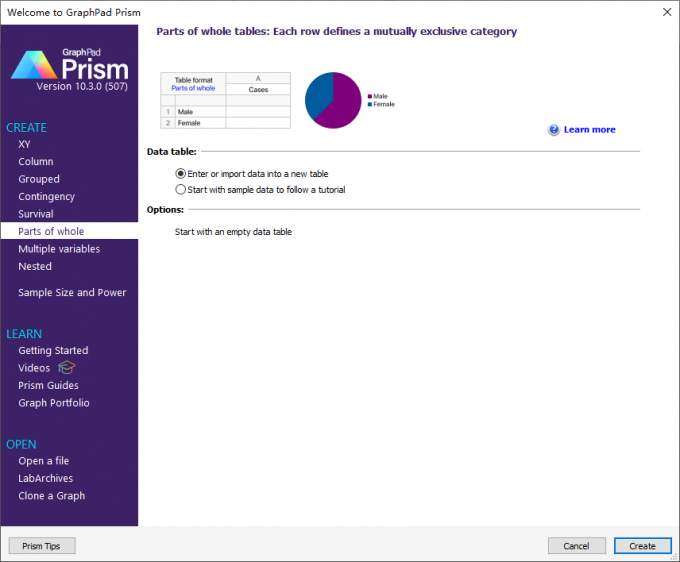
饼图,是一种可以清晰地展示各变量份额占比的图表类型。作为整体的实心或空心圆,可以根据各变量的占比划分为多个部分,并填充不同的颜色,这样就能清楚地对比不同变量的份额大小。作为一款实用的数据统计分析软件,GraphPad Prism软件既能分析多种类型的数据,也能轻松画好图表。接下来,本文将会介绍怎么用GraphPad画饼图,怎么用GraphPad做双因素方差分析的相关内容。...
阅读全文 >
Graphpad怎么做t检验的假设 Graphpad怎么做多组t检验
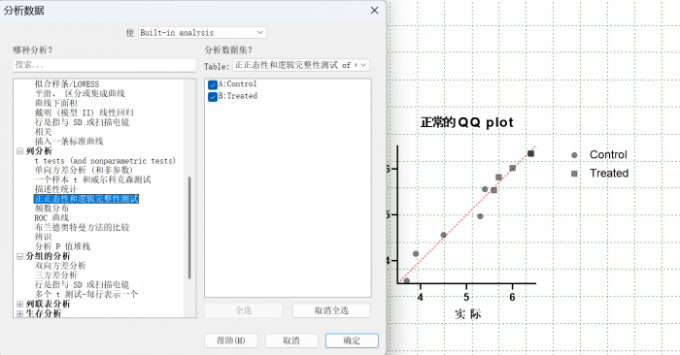
酿酒工厂的研发部,意外研制出了一桶有独特风味的新酒,专家们经过研究发现,这可能是调整了发酵温度,因此他们设置了调整组和对照组的酿造试验,想要研究调整发酵温度是否能稳定地影响酒水的风味,或者换句话说该风味的出现是发酵温度的改变带来的,还是某种未知的意外因素。t检验就是进行以上验证的一种统计学方法,它可以比较两组数据的平均值是否存在显著性差异,并且判断该差异是不是由偶然因素导致。下面就介绍Graphpad怎么做t检验的假设,Graphpad怎么做多组t检验的相关内容。...
阅读全文 >

