
发布时间:2026-09-16 10: 00: 00
品牌型号:联想GeekPro 2020
系统:Windows 10 64位专业版
软件版本:Graphpad Prism 10.3.0
饼图,是一种可以清晰地展示各变量份额占比的图表类型。作为整体的实心或空心圆,可以根据各变量的占比划分为多个部分,并填充不同的颜色,这样就能清楚地对比不同变量的份额大小。作为一款实用的数据统计分析软件,GraphPad Prism软件既能分析多种类型的数据,也能轻松画好图表。接下来,本文将会介绍怎么用GraphPad画饼图,怎么用GraphPad做双因素方差分析的相关内容。
一、怎么用GraphPad画饼图
与其他数据统计分析软件不同的是,GraphPad Prism软件主要是通过创建不同类型的数据表来进行研究分析的,像本文需要绘制的饼图,就有其专门的数据表可以搭配使用,下面让我们来看看怎么用GraphPad画饼图。
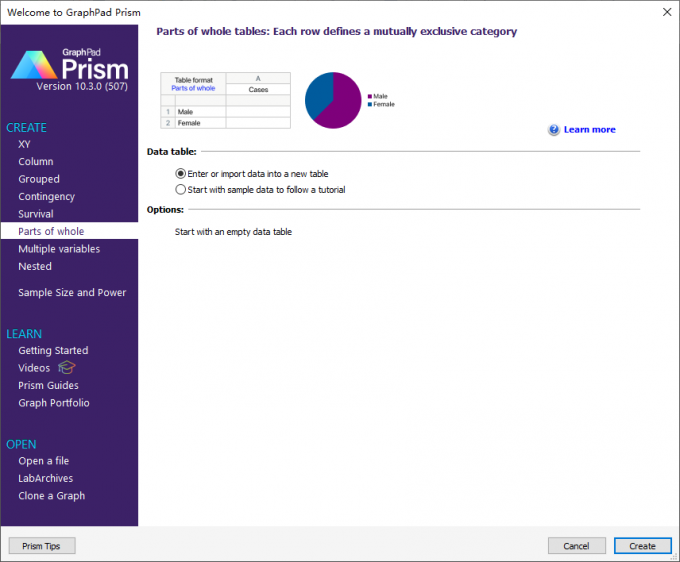
1、先打开GraphPad Prism软件的创建数据表窗口,如图1所示,在左侧的类型选项中,选择“整体与部分(Parts of whole)”选项,即可在后续的操作中绘制饼图。
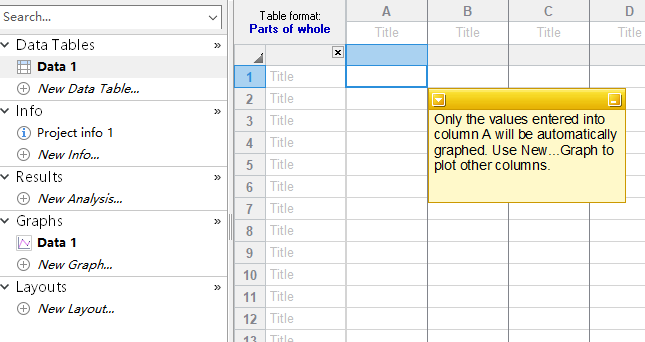
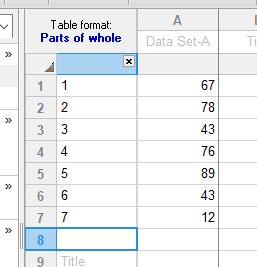
2、相比于GraphPad Prism其他类型的数据表,“整体与部分”数据表的填写会有所不同,如图2所示,在表格中,GraphPad Prism已经贴出了数值填写的提示,即“只有在A列填写的数值才能自动画成图表”,大家编辑的时候要注意一下。
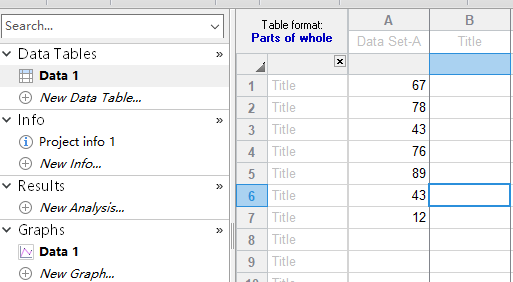
3、按照要求在表格内整理好数据后,如图3所示,点击GraphPad Prism左侧图表区中的“data 1”文件,即可打开软件的绘图功能。
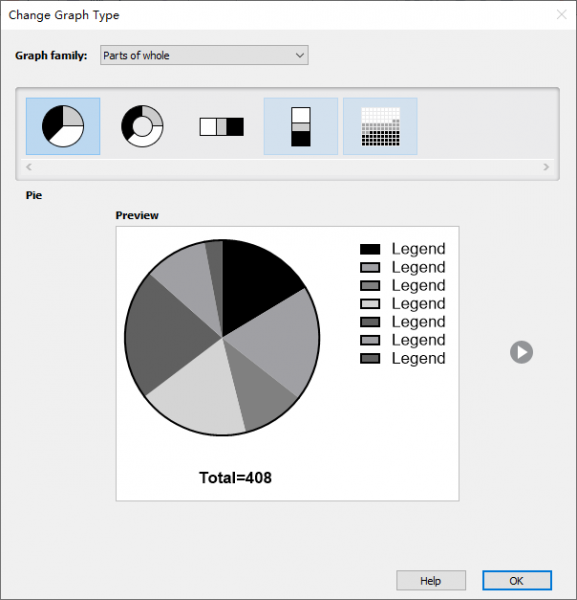
4、打开GraphPad Prism的图表绘制功能后,就可以直接画饼图了,因为软件会根据所选的数据表自动选取图表类型。除了饼图外,我们也可以画条形图等,这些图表都可以展示变量的份额大小。
5、如果想更清楚地在饼图中展示变量,如图5所示,可以在数据表的标题列填上变量名称,这样饼图的图例就会对应更新。
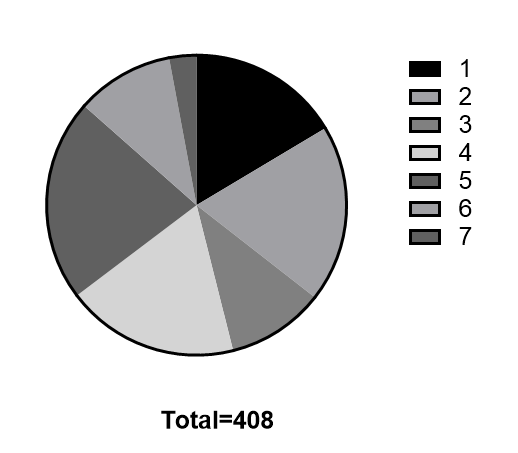
6、如图6所示,可以看到饼图的图例已经更新为变量名称。
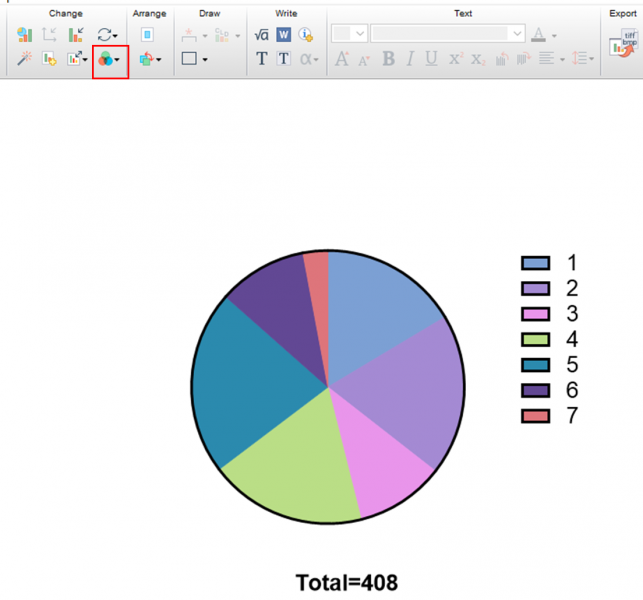
7、另外,为了让饼图的各变量份额更有区分度,可以给它换个配色。GraphPad Prism有很多内置的配色,可以随意挑选使用,建议选择一些颜色区分度大一些的。
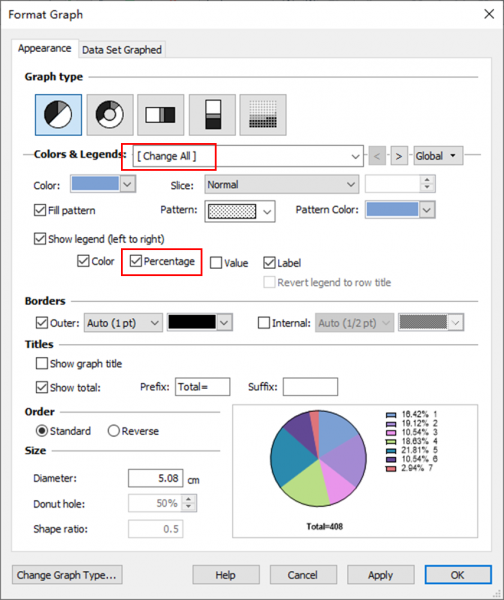
8、最后,我们可以双击一下饼图,打开GraphPad Prism的图表格式化功能,如图8所示,先在数据集中切换“所有数据”,然后在图例选项中勾选“百分比”,这样饼图的图例就会同步显示百分比份额,对比效果会更好。
二、怎么用GraphPad做双因素方差分析
上述我们主要介绍了GraphPad Prism绘制饼图的方法,除此以外,GraphPad Prism还拥有很实用的数据分析功能,下面继续来看看怎么用GraphPad做双因素方差分析。
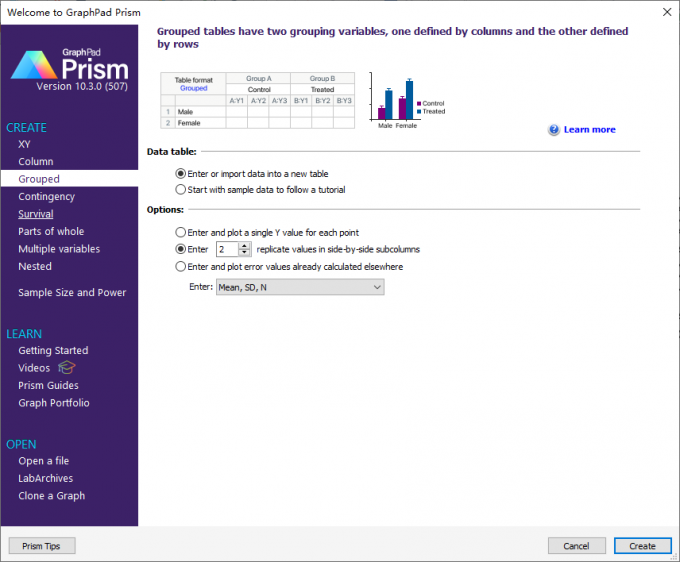
1、在GraphPad Prism做双因素方差分析,要用到grouped数据表,这是一种可以在一个y列中分出几个小列的数据表,如图9所示,这里我们设置了2个小列。
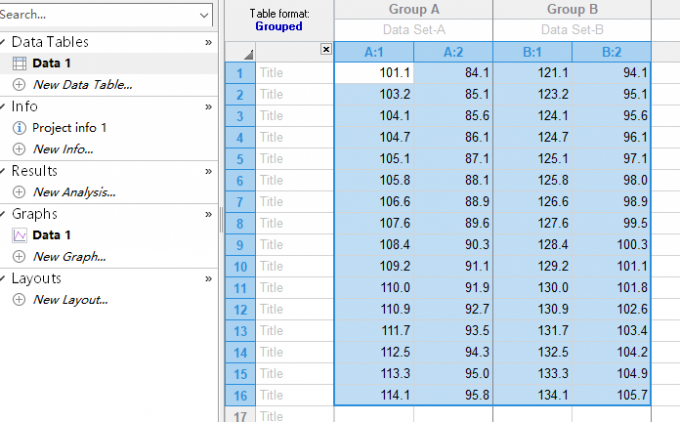
2、创建好grouped数据表后,将数值按照图10所示的格式输入,即一个y列会包含2个小列。
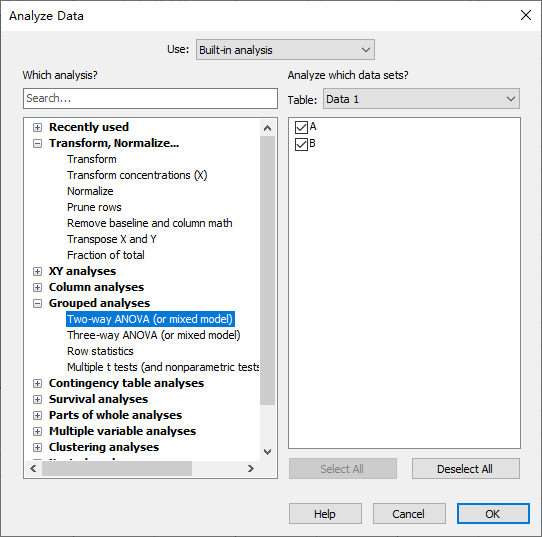
3、整理好表格后,打开在GraphPad Prism的数据分析功能,如图11所示,这里会默认展开grouped表分析方法,我们要选择其中的“双因素方差分析(Two-way ANOVA)”方法。
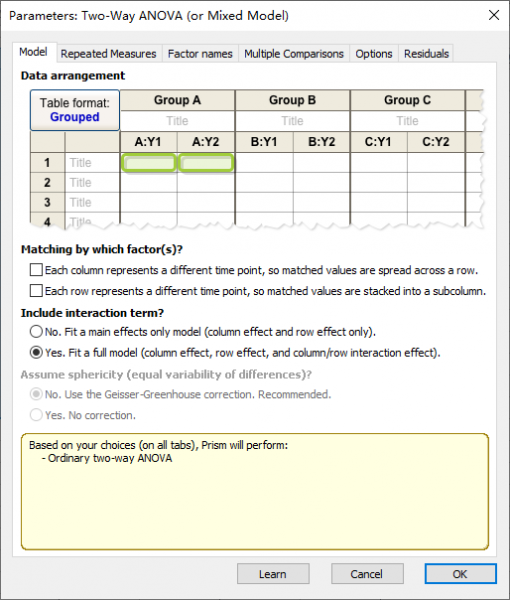
4、打开双因素方差分析的参数面板后,一般按照默认设置即可。在“是否包括交互作用”中,建议选择“全模型分析”。
5、完成以上设置,GraphPad Prism会自动得出图的计算结果,里面包含了行、列、交互因素的分析结果,其中列因素的差异是显著的,其他不显著。

三、小结
以上就是怎么用GraphPad画饼图,怎么用GraphPad做双因素方差分析的全部内容了。对于饼图这种需要计算总体与部分占比的图表类型,GraphPad Prism也可以轻松绘制。因其有专门的“整体与部分”数据表,可以很好地匹配饼图的数据需求。除此以外,GraphPad Prism也能轻松做好双因素方差分析等数据研究任务,很适合用来制作研究报告、学术报告等需要图文并貌的文件。
作者:泽洋
展开阅读全文
︾
读者也喜欢这些内容:
GraphPad t检验怎么做 GraphPad t检验怎么看结果
在总方差未知的情况下,如果想知道两个样本的均值,或者样本均值与总体均值之间是否有显著性差异,可以选择用t检验的方法。作为一款实用的数据统计软件,GraphPad Prism可以轻松做好t检验,并可根据样本数据的特点切换不同的分析方法。接下来,本文会介绍GraphPad t检验怎么做 GraphPad t检验怎么看结果的相关内容。...
阅读全文 >
如何用GraphPad做WB统计 GraphPad Prism如何做Kaplan-Meier分析
WB统计,即统计免疫印迹(western blot)的实验数据,这种实验可以测出条带灰度值,并进行相关的生物学分析。GraphPad Prism软件本身是没有测条带灰度功能的,但可以用来分析其他软件测出的WB数据。我们可以用相关的软件处理一下原始图片,并做归一化处理,这样数据就能导入GraphPad Prism做统计。接下来,本文将会介绍如何用GraphPad做WB统计,GraphPad Prism如何做Kaplan-Meier分析的相关内容。...
阅读全文 >
GraphPad Prism如何进行多组t检验 GraphPad Prism如何配对t检验作图
在数据服从或近似于正态分布时,如果想对比样本数据的均值差异,可以用t检验的分析方法。t检验适合用在样本量比较小、总体方差未知的分析中,因此应用比较广泛,是我们比较常用的检验方法之一。t检验可以分为配对、独立样本等类型,接下来,本文将会介绍GraphPad Prism如何进行多组t检验,GraphPad Prism如何配对t检验作图的相关内容。...
阅读全文 >

GraphPad怎么将差异分析表现在图片里 GraphPad怎么加标注
在数据的统计分析中,我们常常会对比数据之间差异的显著性。在Graphpad Prism软件中,如果是从数据运算的方法来看,可以用t检验、ANOVA方差分析等研究方法;如果是想体现在图表上,可以用柱状图等。Graphpad Prism可以将显著性标注在图表上,并导出为图片使用在其他程序中。接下来,本文将会介绍GraphPad怎么将差异分析表现在图片里,GraphPad怎么加标注的相关内容。...
阅读全文 >


