GraphPad中文网站 > 使用技巧 > GraphPad Prism生存率显著性分析 GraphPad Prism怎么显示R平方值

GraphPad Prism生存率显著性分析 GraphPad Prism怎么显示R平方值

发布时间:2026-09-21 10: 00: 00

品牌型号:联想 小新14

系统:Windows 10

软件版本:GraphPad 10.4.0(621)

在日常科研数据分析与图表绘制中,生存率分析是肿瘤研究、药物疗效评价、流行病学研究中常用的统计分析方法,而 R 平方值则是衡量数据拟合优度、相关性强弱的重要指标。很多朋友整理好生存数据、完成拟合分析后,不清楚如何在 GraphPad Prism 中完成生存率的显著性检验,也不知道如何在图表中显示R平方值。今天我们就和大家一起来探讨一下关于GraphPad Prism生存率显著性分析,GraphPad Prism怎么显示R平方值的问题。

一、GraphPad Prism生存率显著性分析

生存率分析(Kaplan-Meier 生存分析)是用于分析不同分组受试对象的生存时间差异,主要是通过 Log-rank 检验完成组间生存率的显著性差异判断,广泛应用于肿瘤药物实验、临床随访研究、动物生存实验等。下面就一起来看看在GraphPad Prism中生存率显著性分析的具体操作方法。

1、首先整理好生存实验数据,按照分组整理在Excel表格中,每一行对应一个受试对象,列分别为生存时间、不同的实验分组的结局事件(1=死亡,0=存活)。
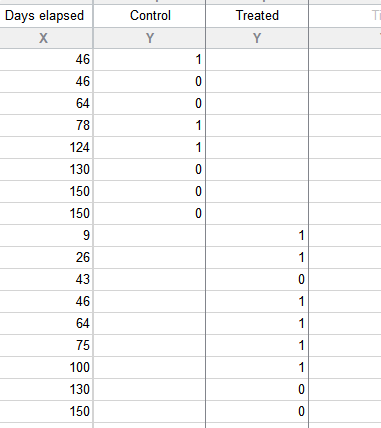
整理数据
图1:整理数据

2、打开GraphPad Prism软件,在新建界面选择Survival数据类型,点击Create创建空白生存分析数据表。
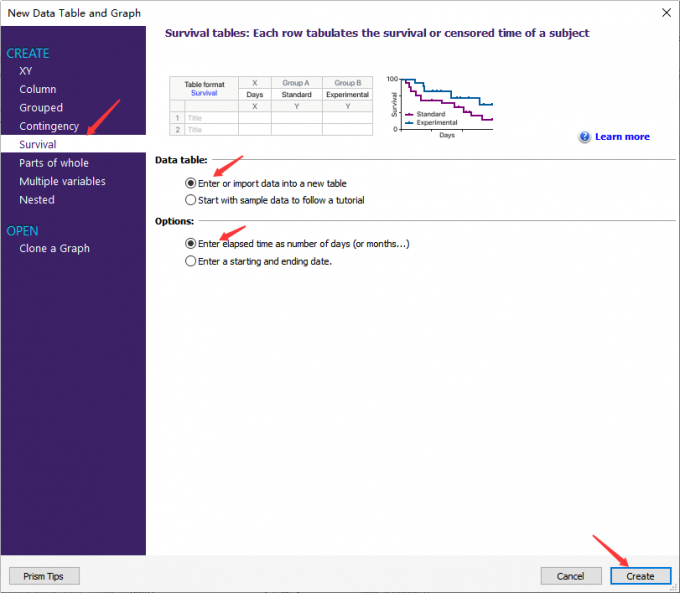
创建生存分析数据表
图2:创建生存分析数据表

3、将Excel中整理好的生存数据,直接复制粘贴到新建的数据表中,第一列对应时间(Time),第二列和第三列分别对应不同的实验分组结局事件。
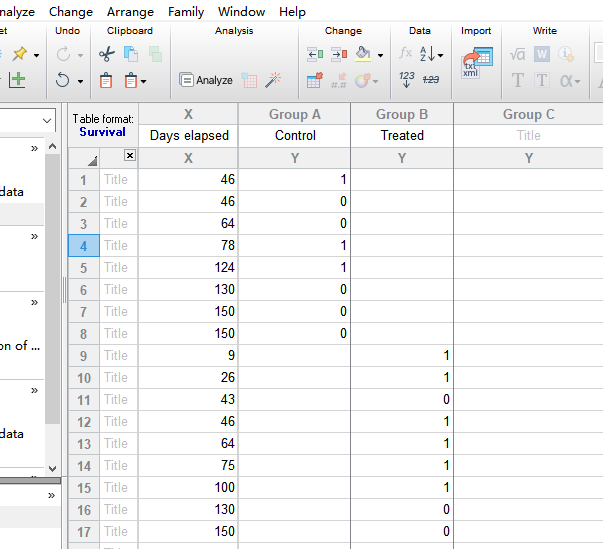
粘贴生存数据到表格
图3:粘贴生存数据到表格

4、数据录入完成后,点击GraphPad Prism左侧导航栏中的 Graphs 选项,在弹出的图表类型选择窗口中,找到Survival分类,选择第一幅生存曲线样式,点击OK生成生存曲线。
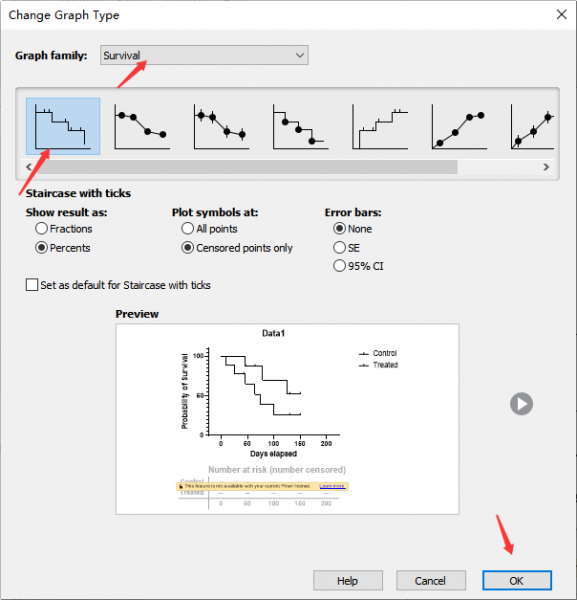
生成生存曲线
图4:生成生存曲线

5、双击生成的生存曲线,进入Format Graph图表设置窗口,对曲线进行格式调整。在Show connecting line设置栏,可自定义曲线的颜色、粗细、线条样式,我们根据需要自定义调整即可。
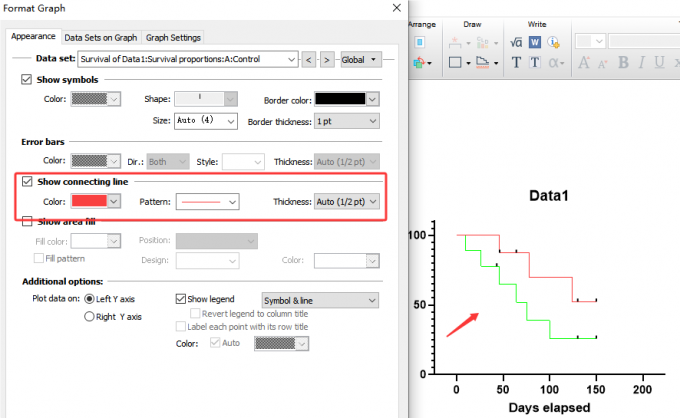
自定义生存曲线样式
图5:自定义生存曲线样式

6、在 GraphPad Prism 左侧导航栏,找到 Results 选项,点击对应的 Survival 分析结果表,即可查看Log-rank检验的显著性结果(P 值)、中位生存时间、95% 置信区间、风险比(HR)等统计指标,完成组间生存率的显著性差异判断。有需要的可将显著性P值标注在图表的合适位置。
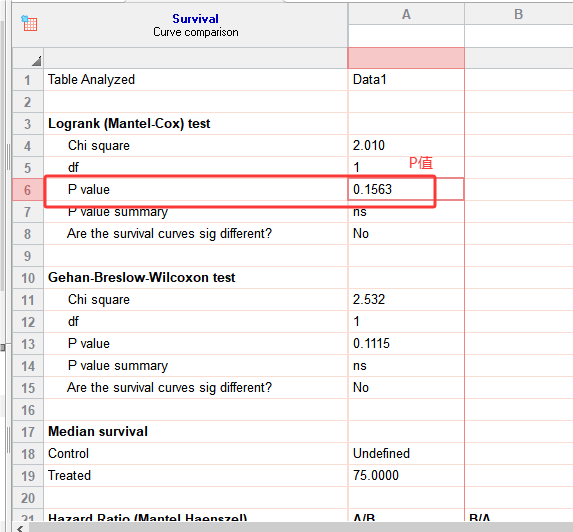
查看生存率显著性分析结果
图6:查看生存率显著性分析结果

二、GraphPad Prism怎么显示R平方值

R 平方值(R²)是衡量回归模型对数据拟合程度的重要指标,取值范围 0-1,越接近1说明拟合效果越好,广泛应用于剂量 - 效应关系分析、相关性分析、标准曲线拟合等各类生化、药理实验数据的分析中。很多朋友完成拟合分析后,不知道如何在图表中正确显示R平方值,下面我们就一起来看看在GraphPad Prism中怎么显示R平方值的具体操作方法。

1、首先打开GraphPad Prism软件,根据数据类型选择对应的数据表类型,比如我们要做线性回归的相关性分析,那么选择XY数据表类型,点击创建按钮生成空白数据表。
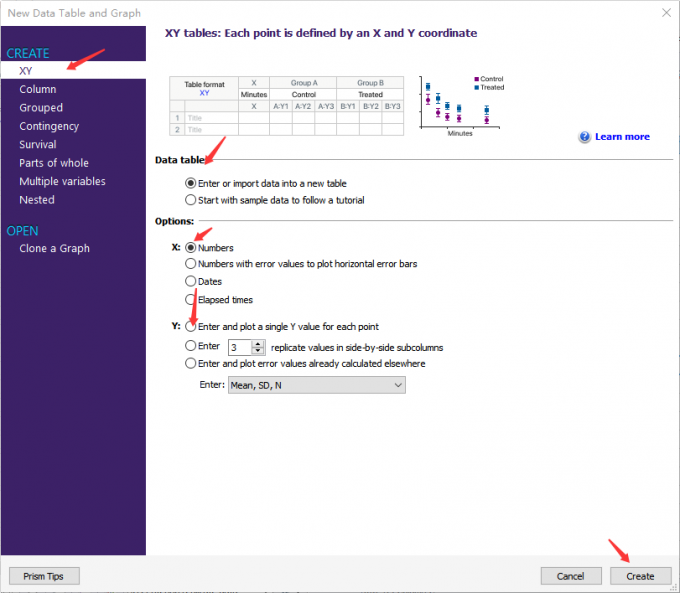
创建图表
图7:创建图表

2、在数据表中导入数据后,点击左侧工具栏Graphs选项,弹出Change Graph Type对话框,选择对应的图表类型,这里我们选择Scatter plot(散点图),点击OK生成图表。
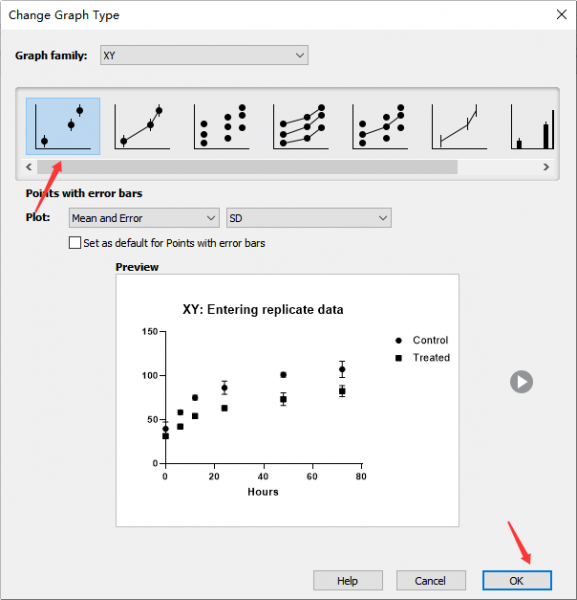
绘制图表
图 8:绘制图表

3、点击GraphPad Prism顶部菜单栏的Analyze选项,选择XY analyses分析模块,在其下拉选项中选择线性回归Simple linear regression,点击OK按钮。
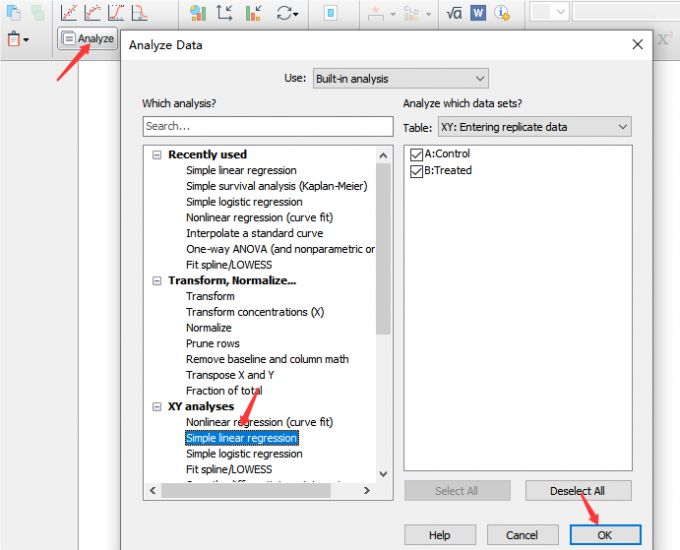
选择线性回归分析
图9:选择线性回归分析

4、弹出参数设置窗口,这里不需要调整,直接默认参数设置,点击OK运行回归分析。
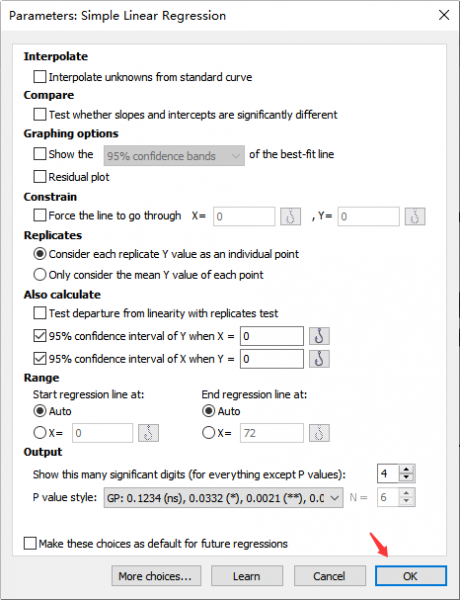
默认回归分析设置
图10:默认回归分析设置

5、分析完成后,会自动生成结果表,在结果表中可以查看R平方值(R²)、拟合方程、斜率、截距、EC50等分析结果。
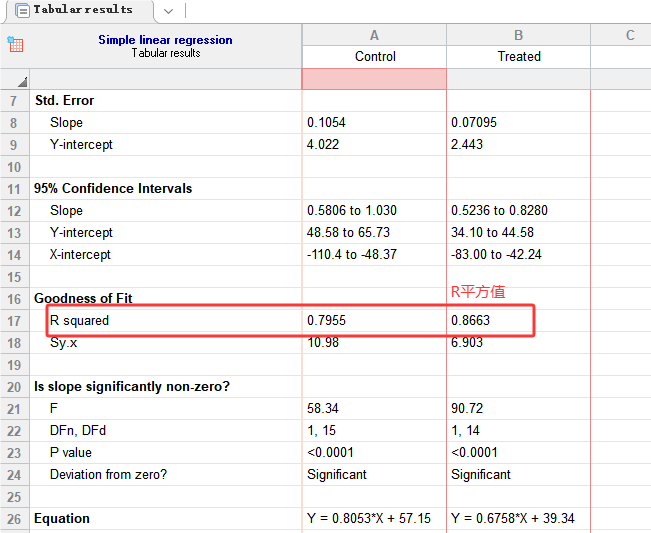
查看分析结果
图11:查看分析结果

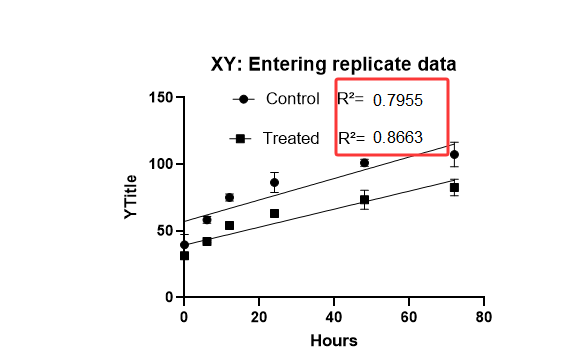
6、如果想要在图表里显示R²值,那么我们在结果界面找到R squared值,它代表的就是R²值。然后返回图表,在图表的上方找到Write工具,在其下拉菜单中选择添加文本图标。然后把鼠标放置在适当的位置点击添加文本,根据回归分析得到的结果,输入R²值分别是0.79550.8663

在图表标注R²值
图12:在图表标注R²值

以上就是关于GraphPad Prism生存率显著性分析,GraphPad Prism怎么显示R平方值的全部内容。文中介绍了在GraphPad Prism中完成Kaplan-Meier 生存分析的完整操作步骤,同时还介绍了在线性回归拟合图表中显示R平方值的方法。大家可根据收集到的实验数据,按照文章中的步骤进行操作,即可快速完成生存分析、线性回归分析与图表绘制。

署名:梦


展开阅读全文

标签:GraphPad Prism教程GraphPad Prism数据分析GraphPad使用GraphPad显著性

GraphPad Prism
科研数据分析可视化软件
立即购买
最新文章
GraphPad Prism生存率显著性分析 GraphPad Prism怎么显示R平方值
在日常科研数据分析与图表绘制中,生存率分析是肿瘤研究、药物疗效评价、流行病学研究中常用的统计分析方法,而 R 平方值则是衡量数据拟合优度、相关性强弱的重要指标。很多朋友整理好生存数据、完成拟合分析后,不清楚如何在 GraphPad Prism 中完成生存率的显著性检验,也不知道如何在图表中显示R平方值。今天我们就和大家一起来探讨一下关于GraphPad Prism生存率显著性分析,GraphPad Prism怎么显示R平方值的问题。
2026-09-04
GraphPad Prism可以导入Excel吗 GraphPad Prism做好的图怎么保存
作为一款使用广泛的数据统计分析软件,Graphpad Prism不仅可以手动输入或粘贴数据,还可以直接导入Excel等文件,大大提高数据处理的效率。另外,在Graphpad Prism绘制好的图表,还可以保存为独立的图片文件,这样就能随时将图表应用到演讲报告、学术报告等文件中,而且也不用二次排版图表,接下来,本文将介绍GraphPad Prism可以导入Excel吗,GraphPad Prism做好的图怎么保存的相关内容。
2026-09-04
GraphPad Prism怎么做百分比柱状图 GraphPad Prism怎么做百分条图显示百分数
作为一款专业的数据统计分析软件,Graphpad Prism提供的图表绘制也很实用。Graphpad Prism可以根据所选的数据表类型,推荐合适的图表形式,比如column数据表,推荐绘制柱状图、折线图等。而且,我们还可以根据数据展示的需求,美化图表的格式,比如改成百分比、改配色等。接下来,本文将为大家介绍GraphPad Prism怎么做百分比柱状图,GraphPad Prism怎么做百分条图显示百分数 的相关内容。
2026-09-04
怎么用GraphPad画饼图 怎么用GraphPad做双因素方差分析
饼图,是一种可以清晰地展示各变量份额占比的图表类型。作为整体的实心或空心圆,可以根据各变量的占比划分为多个部分,并填充不同的颜色,这样就能清楚地对比不同变量的份额大小。作为一款实用的数据统计分析软件,GraphPad Prism软件既能分析多种类型的数据,也能轻松画好图表。接下来,本文将会介绍怎么用GraphPad画饼图,怎么用GraphPad做双因素方差分析的相关内容。
2026-09-02
GraphPad如何改图例大小 GraphPad如何改图例为方形
如果图表中的数据组比较多,可以通过加注图例的方式,说明图表中的不同图形、不同色块代表的组别,让数据更加清楚明了。Graphpad Prism可以自动将数据表的列标题生成为图例,同时也能定制图例中的图形形状、色块颜色等,操作起来简单、方便,接下来,本文将会介绍GraphPad如何改图例大小,GraphPad如何改图例为方形的相关内容。
2026-09-02
GraphPad Prism如何进行线性回归分析 GraphPad Prism如何进行正态性检验
线性回归分析,是一种分析自变量与因变量关系,并创建相关的模型来预测目标值的研究方法。在一些简单的销量预测、产量预测中,会常用到线性回归的分析方法。在Graphpad Prism软件中,我们可以轻松做好相关的分析,并做好与之相关的数据检验。接下来,本文将会介绍GraphPad Prism如何进行线性回归分析,GraphPad Prism如何进行正态性检验的相关内容。
2026-09-02

咨询热线 400-8765-888