
发布时间:2026-09-26 10: 00: 00
品牌型号:联想GeekPro 2020
系统:Windows 10 64位专业版
软件版本:Graphpad Prism 10.3.0
Graphpad Prism拥有实用的图表绘制功能,可以用来画散点图、柱状图等常用图表,也可以用来画生存曲线、热力图等专业图表。不仅如此,Graphpad Prism还可以将这些画好的图表导出为独立的图片,这样就可以用在其他文件中,比如学术报告、演讲报告等。接下来,本文将为大家介绍GraphPad Prism怎么导出清晰图片,GraphPad Prism导出什么格式可编辑的相关内容。
一、GraphPad Prism怎么导出清晰图片
如果想将Graphpad Prism的图表导出为清晰的图片,建议大家将图片导出为矢量格式。因为矢量格式的图片可以在放大、缩小的同时,保持清晰度。如果是导出位图,在放大时,图片会变得模糊,下面本文会介绍GraphPad Prism怎么导出清晰图片。
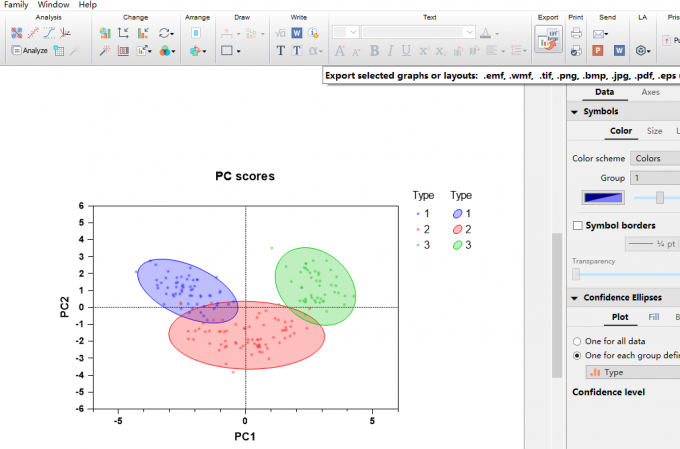
1、以图1所示的图表为例,先用Graphpad Prism的绘图功能画好图表,然后打开图表对应的窗口,使其成为当前的活动窗口。在此情况下,将鼠标悬停在右上角的“导出”按钮上,就能看到“将所选图表或布局导出为emf、wmf等格式”的功能描述。
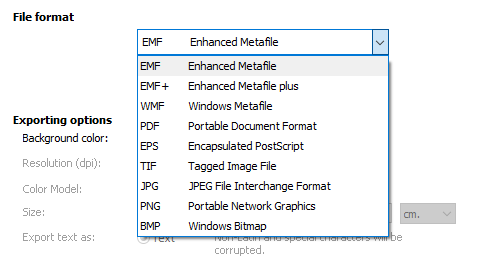
2、点击导出按钮,如图2所示,Graphpad Prism提供了EMF、WMF、PDF、JPG等图片格式可导出,其中包括了矢量图与位图的格式。
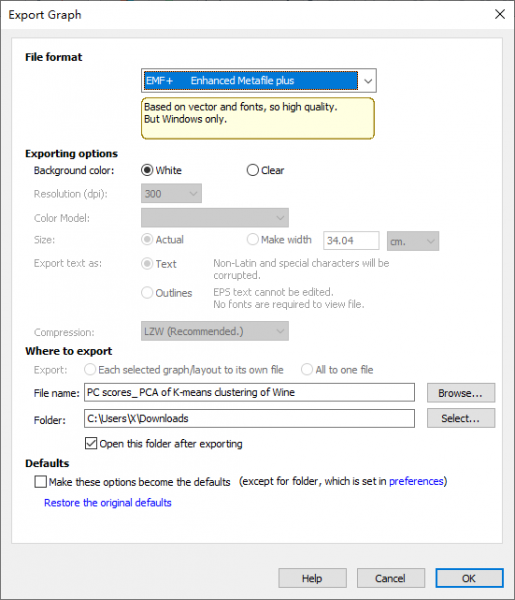
3、如果想导出清晰的图片,建议选择EMF+、EMF、WMF、EPS等矢量图片格式,因为这些格式的图片都可以随意放大与缩小,期间清晰度都不会受影响。
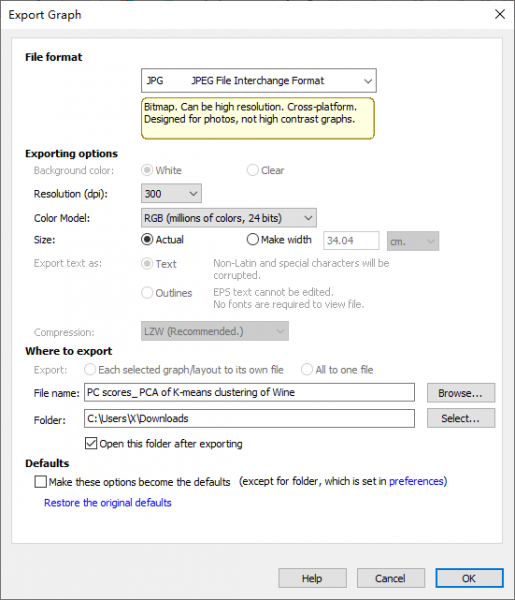
4、不过需要注意的是,矢量图片需要用特定的软件打开,比如CorelDraw等。如果想将图表图片用在Word、PPT等办公文件中,建议导出为JPG格式,其兼容性更好。为了更好地保持JPG图片的清晰度,可以将导出的分辨率设置高一些。
二、GraphPad Prism导出什么格式可编辑
上述我们简单介绍了Graphpad Prism可导出的图片格式类型,除此以外,Graphpad Prism也能将输出的文本结果导出为可编辑格式,下面让我们来看看GraphPad Prism导出什么格式可编辑。
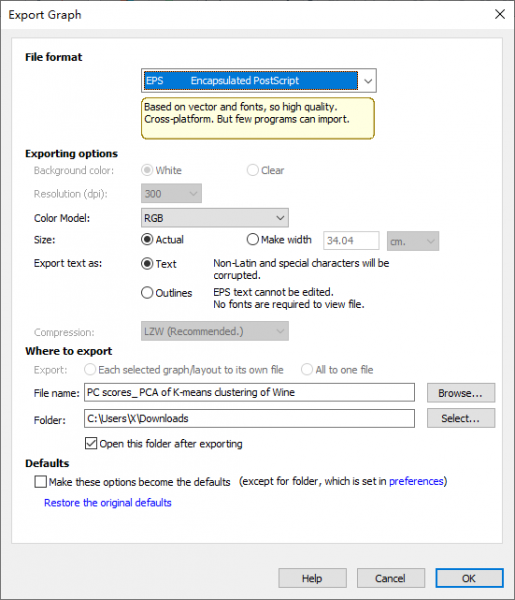
1、如果是将图表导出图片的话,如图5所示,可以选择EPS这种矢量格式。在GraphPad Prism的导出选项中,可以将图表中的文本导出为“可编辑的文本”形式,这样后续如果要改动一些标题文字,就可以直接在图片上改。
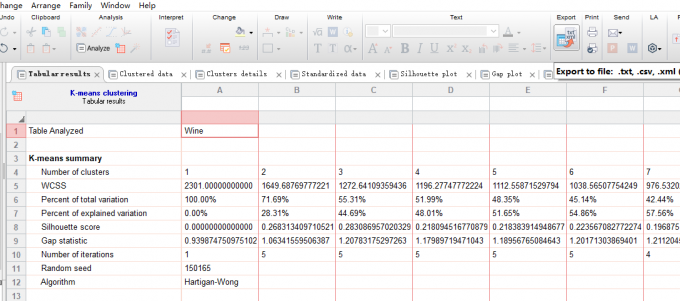
2、如果要将运算结果导出为可编辑的格式,如图6所示,同样是先将运算结果窗口打开,使其成为活动窗口。然后,再点击右上角的“导出”按钮。
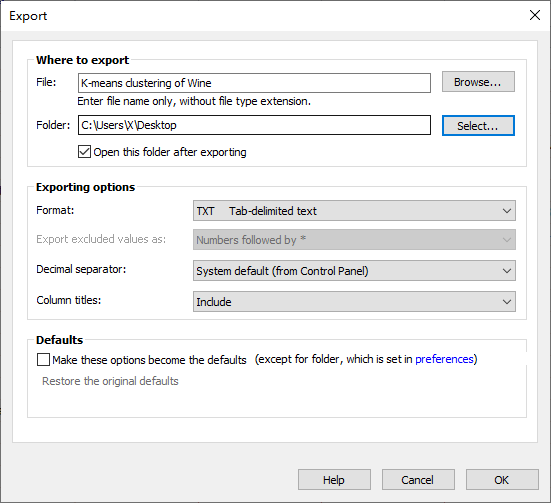
3、此时,GraphPad Prism就会出现运算结果的导出功能,如图7所示,可以看到,这里也提供了导出格式、保存目录等选项功能。
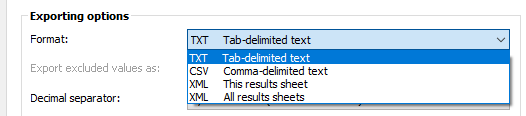
4、其中,在导出格式中,可以选择TXT、CSV、XML格式,这些格式都可以编辑。如果想让输出的文件排版美观一些,可以选择CSV,这个格式排版与Excel文件类似,不同的是,CSV是纯文本的。
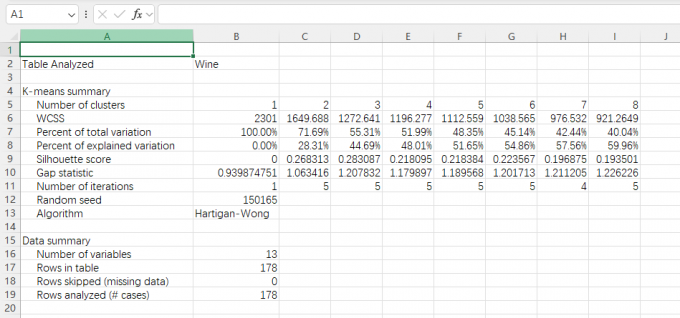
5、上述导出的CSV文件如图9所示,可以看到,GraphPad Prism在导出数据的同时,也将相关的排版样式导出到CSV文件中,这样能减少二次排版的时间,让数据能直接用在报告中。
因为CSV文件样式与Excel类似,所以后续可以将这些数据粘贴到Excel中进行二次计算。
三、小结
以上就是GraphPad Prism怎么导出清晰图片,GraphPad Prism导出什么格式可编辑的全部内容了。GraphPad Prism软件里绘制的图表、输出的运算结果等,都可以导出为可编辑的格式。如果是图表,可以导出EPS矢量格式,它既可以保持图片的清晰度,也能将文本设置为可编辑;如果是运算结果,可以导出CSV格式,因为它能保留GraphPad Prism的排版样式,让数据报告看起来更美观。
作者:泽洋
展开阅读全文
︾


