
发布时间:2026-10-08 13: 29: 00
品牌型号:联想GeekPro 2020
系统:Windows 10 64位专业版
软件版本:Graphpad Prism 10.3.0
在一些研究课题中,有些变量的数据值比较大,如果要与其他变量共用一个坐标轴的话,会导致一些数据点“贴”在坐标轴上,因为这些变量的值相比而言太小了。为了避免此类问题,我们常常会设置两个y轴,让不同变量的数据点都能正常显示。那么,怎么制作双y轴图?接下来,本文将会介绍GraphPad Prism如何做双y轴图,GraphPad Prism作图x轴、y轴如何添加虚线参考线的相关内容。
一、GraphPad Prism如何做双y轴图
GraphPad Prism制作双y轴图的操作很简单,只要在做好的图表上添加右侧y轴即可,GraphPad Prism有专门的绘图功能可以给图表添加不同的元素,让数据的展现更专业、准确,下面让我们来看看GraphPad Prism如何做双y轴图。
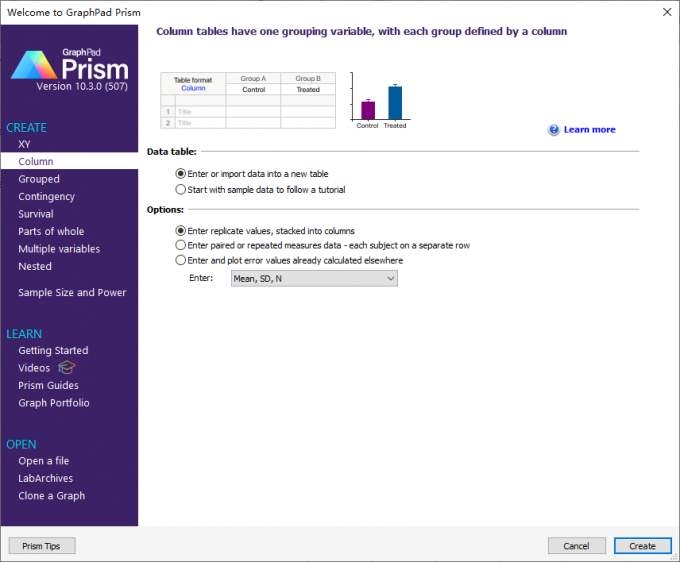
1、这里我们会用到GraphPad Prism的column数据表作为例子,column表可以对比多个数据组,并进行柱状图、折线图等图表的绘制。
在左侧栏选好column选项后,在右侧的选项中选择第一项,即非配对数值。
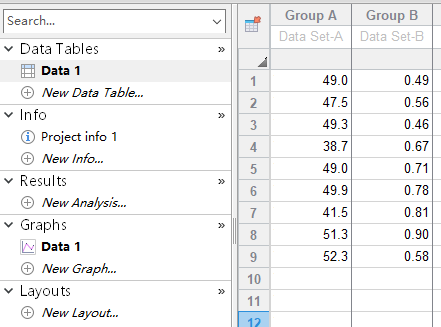
2、创建了column数据表后,将两组准备好的数值分别填入Group A、Group B列中,然后,如图2所示,点击GraphPad Prism左侧图表区中的“Data 1”文件,打开软件的绘图功能。
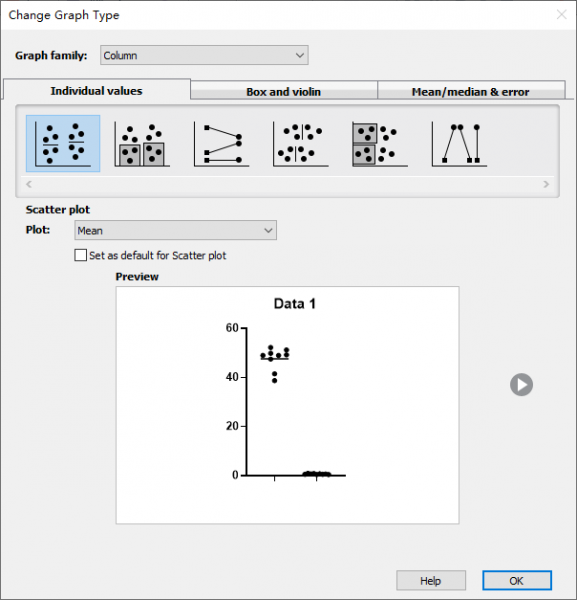
3、在GraphPad Prism的绘图功能中,如图3所示,这里会默认打开column数据表适用的图表类型。我们先简单画一个散点图,选择“单独值”选项卡中的第一个缩略图即可。
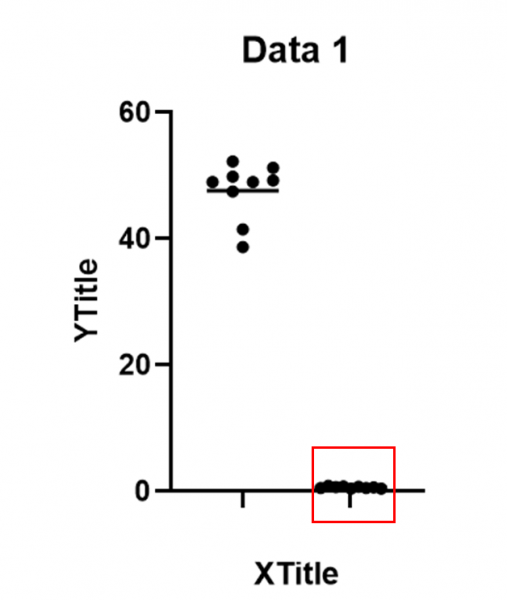
4、画好散点图后,如图4所示,可以看到B组的数据点“贴”在x轴上,无法清晰分辨。这时候我们只需双击一下这些贴在x轴上的数据点,打开GraphPad Prism的图表格式化功能,就能解决问题。
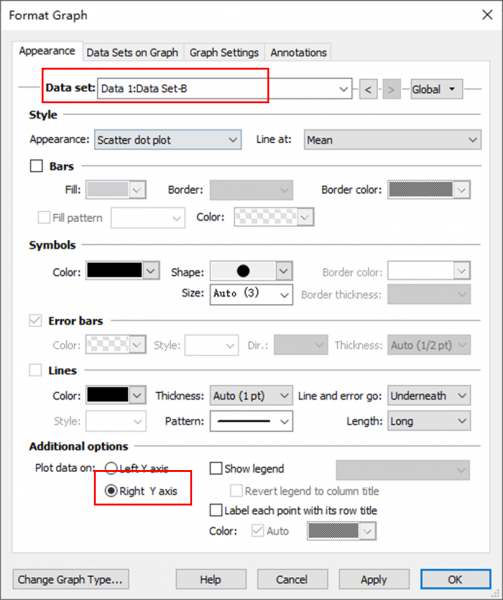
5、打开GraphPad Prism的图表格式化功能后,这里会默认选择所选数据点对应的数据集合,即data set B。我们只需将更多选项中的“右侧y轴”勾选上,然后点击OK确认,即可添加新y轴。
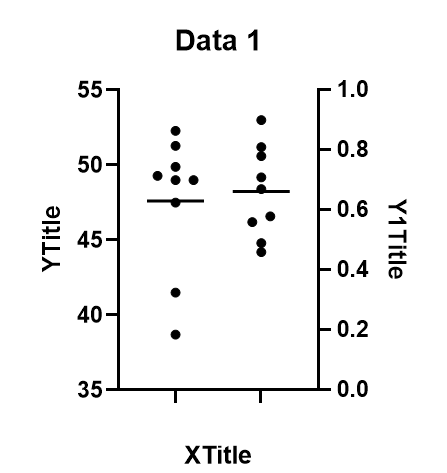
6、完成设置后,返回散点图,如图6所示,可以看到图表已经变成双y轴形式。其中左侧y轴用于A组数据,右侧y轴用于B组数据,两组数据点都能正常显示。
二、 GraphPad Prism作图x轴、y轴如何添加虚线参考线
除了可以绘制双y轴图表外,GraphPad Prism也可以给图表添加各种元素来辅助说明数据,比如辅助线、文字说明等,下面让我们来看看 GraphPad Prism作图x轴、y轴如何添加虚线参考线。
1、这里我们会以xy数据表为例,这种表格可以分析变量之间的关系,并制作散点图、折线图等。在xy数据表的散点图中,x、y轴均有数值,所以可以给两个坐标轴都添加参考线。
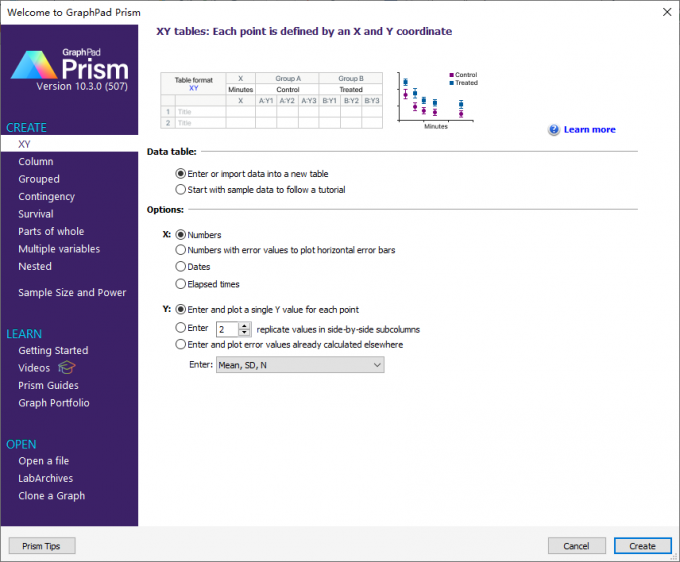
2、创建好xy数据表后,将两个变量的数值分别填入x、y列中。
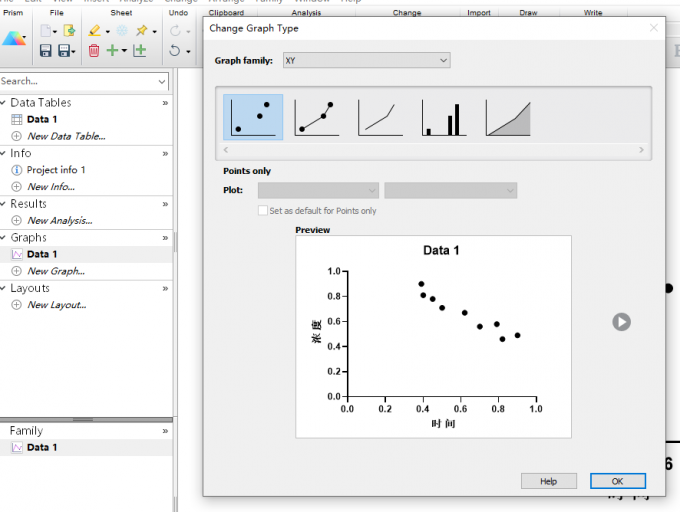
然后,点击GraphPad Prism左侧图表区中的“data 1”文件,打开软件的绘图功能,并在默认打开的xy类型图表中,选择散点图。
3、画好散点图后,分别双击x、y轴,就可以打开它们对应的格式化功能。
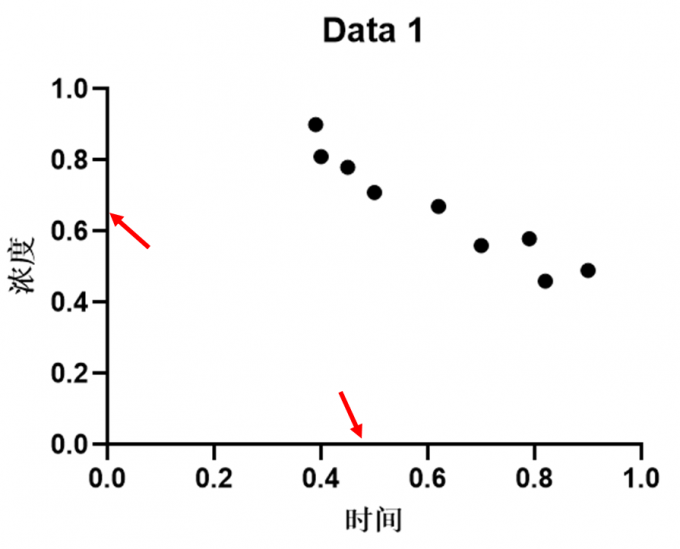
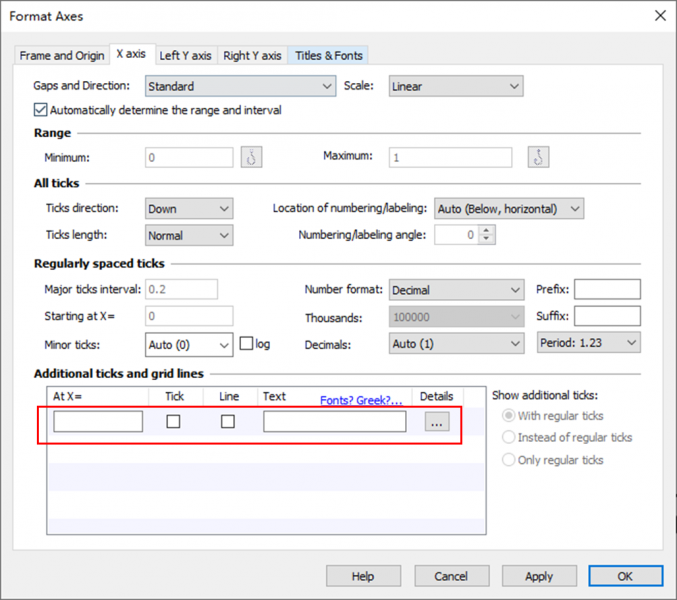
4、以x轴为例,如图10所示,在其“额外刻度与辅助线”功能中,可以在x轴上添加自定义的辅助线条。
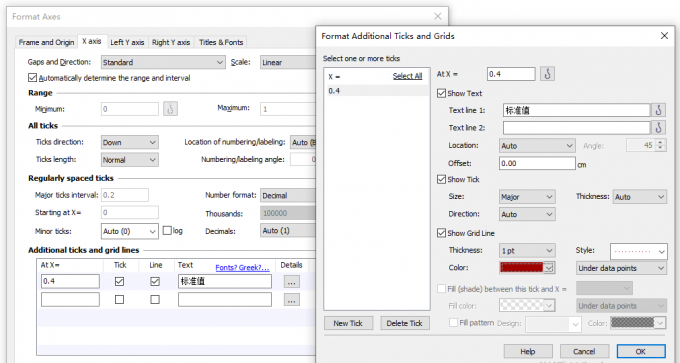
5、比如我们在x=0.4的位置添加一条辅助线,并命名为“标准值”。然后,再打开“细节”功能,将线条设置为红色的虚线。
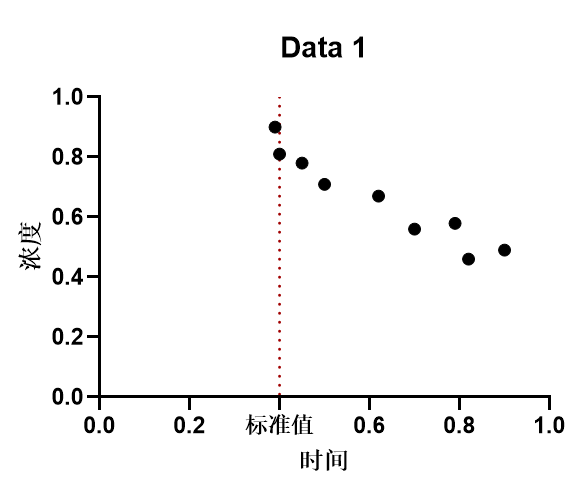
6、完成以上设置后,返回散点图,即可看到图表的x轴上新增了一条红色的虚线,并标注为“标准值”,y轴的操作也是类似的。
三、小结
以上就是GraphPad Prism如何做双y轴图,GraphPad Prism作图x轴、y轴如何添加虚线参考线的全部内容了。GraphPad Prism拥有实用的绘图功能,不仅能用于绘制各种专业图表,还能进行美化处理。相对于其他同类型的统计软件,GraphPad Prism的格式化图表功能更容易操作,可以针对性地调整坐标轴、刻度、辅助线、原点等元素,大家感兴趣的话,可以试用一下。
作者:泽洋
展开阅读全文
︾


