
发布时间:2026-09-29 10: 00: 00
品牌型号:联想GeekPro 2020
系统:Windows 10 64位专业版
软件版本:Graphpad Prism 10.3.0
作为一款实用性很强的数据统计软件,Graphpad Prism也有很强大的图表绘制功能,可以轻松绘制学术报告、演示报告等文件的常用图表,比如散点图、柱状图、饼图等。不仅如此,Graphpad Prism还提供了相应的图表美化功能,对于标题、图例、刻度等常用要素,都有相对应的格式化功能,可以快速调整格式。接下来,本文将会介绍GraphPad图例标注如何对齐,GraphPad柱状图图例怎么设置的相关内容。
一、GraphPad图例标注如何对齐
图例,是图表的重要元素之一,可以用来区分不同变量的数据图形,特别是在柱状图、饼图等多变量图表中,需要用图例来标注不同变量对应的图形。Graphpad Prism可以很轻松地调整图例的相关属性,下面让我们来看看Graphpad图例标注如何对齐。
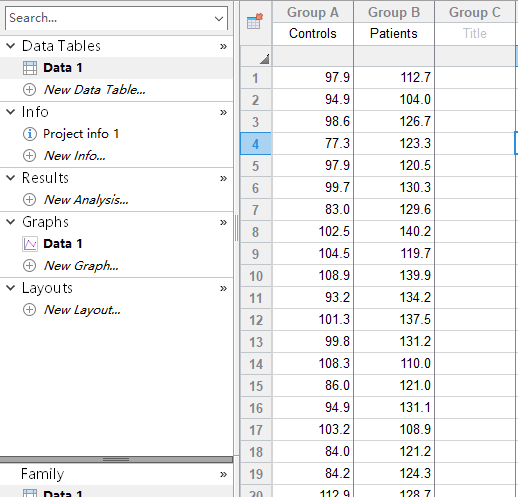
1、以图1所示的column数据为例,这里输入了两组数据,分别是Controls与Patients,在数据表的表头位置,我们也同步输入了组别标题,这样Graphpad Prism就能在绘制图表时,自动添加图例。
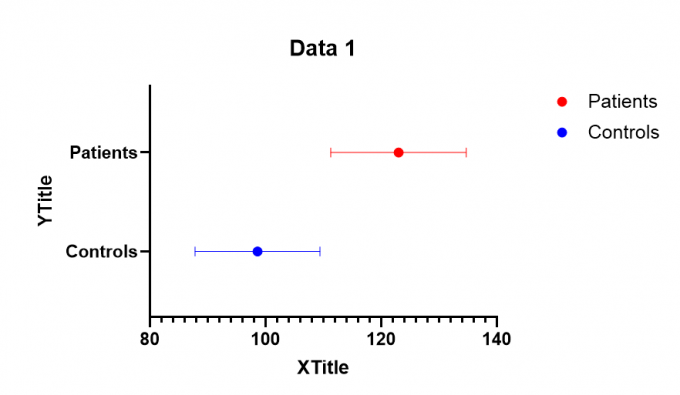
2、如图2所示,我们简单画了一个用均值作为数据点的图表,右上角已经自动添加了图例,其中红色点代表Patients、蓝色点代表Controls。
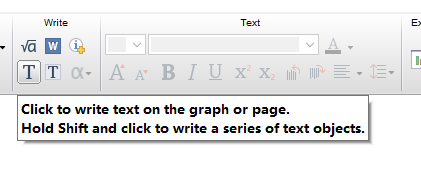
3、接下来,我们要给图表加一个文字标注。如图3所示,在Graphpad Prism顶部的文本工具栏中,可以用添加文本框的方法,给图表加文字标注。如果想强调文字内容,可以用带框的;如果不需要强调,可以用不带框的,这样图表会显得简洁一些。
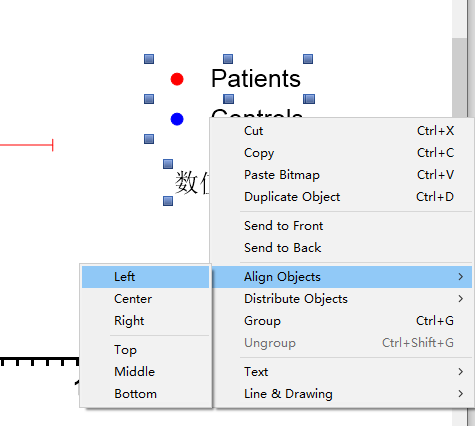
4、添加了文字标注后,其呈现效果如图4所示,如果想将文字标注与图例对齐,可以将这两个元素都选中(圈选或按住CTRL键多选)后,再进行对齐。
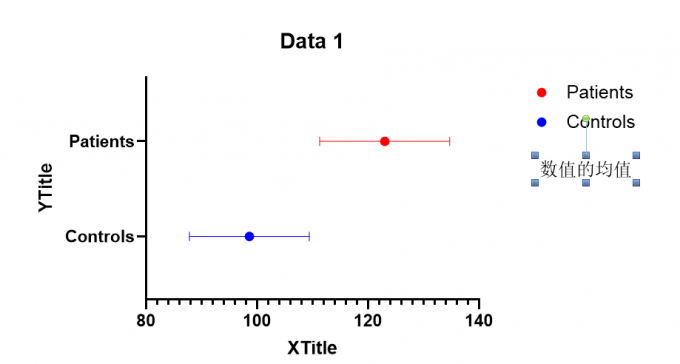
5、选中元素时,如图5所示,元素方框处会出现六个蓝色方框,确认将文字标注与图例都同时选中后,右击打开Graphpad Prism的快捷菜单,即可使用对齐功能,将两者对齐。
二、GraphPad柱状图图例怎么设置
柱状图可以用来对比多组数据的均值、中位值,很适合用来展示数据组的差异性。因为柱状图包含的组别较多,所以一般需要用图例来标注不同的组别,下面本文会介绍GraphPad柱状图图例怎么设置。
1、与其他图表的操作类似,Graphpad Prism的柱状图,只要双击图表,就可以打开对应的格式化功能。
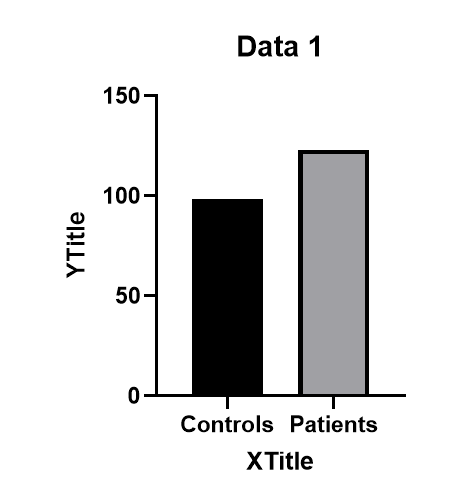
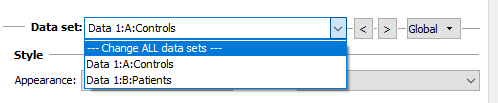
2、打开Graphpad Prism柱状图的格式化功能后,如图7所示,先将调整的数据集调整为“全部”,这样就能同时调出所有组别的图例,否则只能显示所选组别的图例。
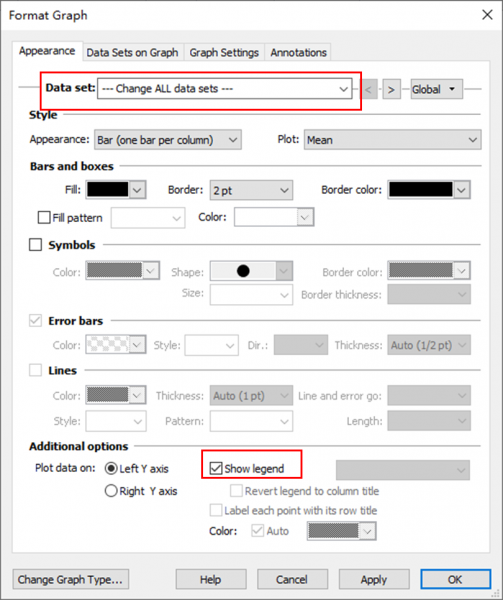
3、将数据集调整为“全部”后,如图8所示,在底部的“更多额外选项”中勾选“图例(legend)”,然后点击OK。
4、返回到柱状图后,如图9所示,可以看到右上角已经自动添加图例。需要注意的是,图例添加的前提是,对应数据表的表头标题已经输入了组别名称,否则无法显示。
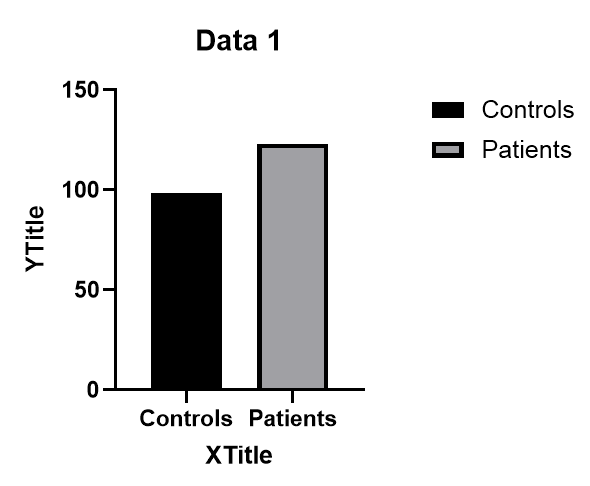
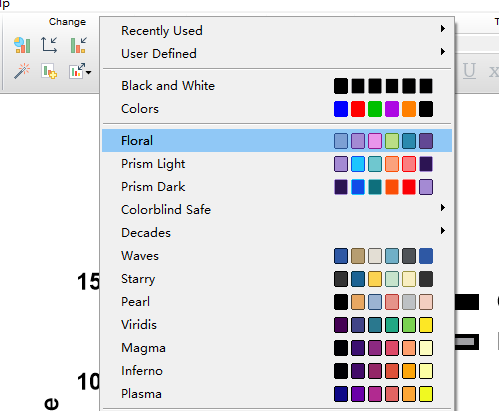
5、Graphpad Prism图表默认使用的是黑白配色,如果想让图例的区分度更高一些,可以换一些颜色鲜艳的配色,如图10所示,展开Graphpad Prism顶部绘图工具栏中的色彩按钮,即可选择不同的色彩方案。
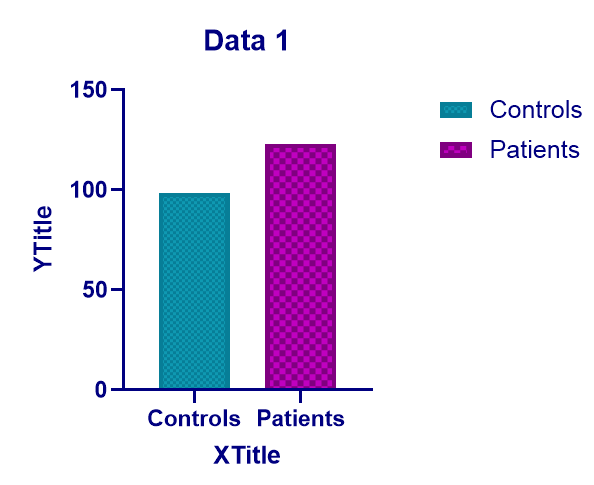
6、我们这里选择了一些有填充图案的色彩方案,看起来更美观一些,区分度也更高,大家可以多多尝试不同的配色效果,让展示报告更生动。
三、小结
以上就是GraphPad图例标注如何对齐,GraphPad柱状图图例怎么设置的全部内容了。相对于其他的统计分析软件,GraphPad Prism的图表绘制功能操作起来更简单、更友好,不仅可以进行元素的属性调整,比如加图例、调整原点位置、放大缩小刻度等,还可以进行元素的排版调整,比如对齐图例标注等,功能丰富而实用。
作者:泽洋
展开阅读全文
︾


