
发布时间:2026-01-26 10: 00: 00
品牌型号:联想 小新14
系统:Windows 10
软件版本:GraphPad 10.4.0(621)
Graphpad是我们在数据分析中经常使用的工具。当遇到处理数据跨度极大或者需要突出小数精度时,如果选择Graphpad纵坐标的默认显示方式,可能无法满足需求,这需要我们对纵坐标进行手动设置。今天我们一起来探讨Graphpad纵坐标怎么用科学计数法,Graphpad纵坐标怎么调整刻度的相关问题。
一、Graphpad纵坐标怎么用科学计数法
绘制图表时,为满足不同需求,常需调整纵坐标数字格式。Graphpad支持多种数字格式修改,像科学计数法便于呈现极大极小数值,添加百分号能直观展示比例,对数形式适合数据跨度大的情况。接下来,我将详细介绍Graphpad纵坐标怎么用科学计数法的具体操作,以及其它常用的纵坐标数字格式修改方法。
1、科学计数法
如果我们想要把纵坐标的数值用科学计数法显示,那么我们首先进入GraphPad界面并生成一幅柱状图,如下图所示,双击纵坐标,弹出纵坐标编辑窗口,找到Number format数字格式选项。这里有四种格式选项,分别是Decimal、Scientific、Power of 10以及Antilog。我们选择Scientific科学计数法选项,点击确认后,纵坐标数值就会发生改变,比如10会变成1x10¹的形式。

2、添加百分号
如果想在纵坐标数值上加百分号,双击纵坐标,进入设置页面后。找到Prefix或者Suffix选项。如下图所示,在Suffix里,直接输入“%”号,或者按shift+5,这样所有纵坐标数值就都加上百分号了。

3、十的幂次方
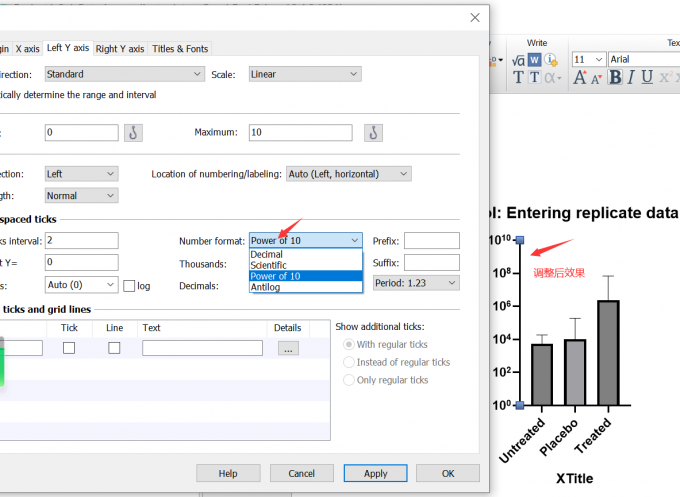
Power of 10格式,这种格式在日常中使用不多。我们双击纵坐标数值,弹出设置窗口。在Number format选项里,选择Power of 10格式,点击确认后,纵坐标数值就会自动转换为十的幂次方形式,比如“10²”、“10³”等。
4、自定义格式
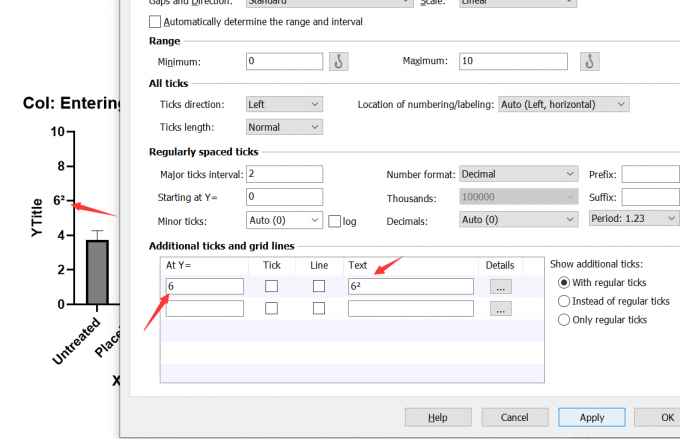
自定义纵坐标数值属于万能格式,我们双击纵坐标数值,进入设置页面后,如果想要对纵坐标上的每个数值单独修改。比如,我想把“6”改成“6的二次方”,只需在Additional ticks and grid lines选项下面的数值框中输入“6²”即可。
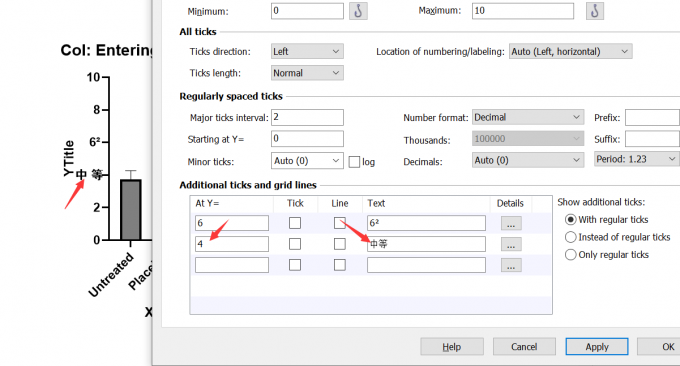
同样地,我们也可以把数值,换成等级或者其他任何形式,比如把“4”改成“中等”,点击Apply预览效果。虽然这种方法非常灵活,可以满足各种个性化需求,但由于需要手动修改每个数值,因此更适合数值较少或需要特殊标注的场景。
二、Graphpad纵坐标怎么调整刻度
不同的图表类型,对坐标轴的设置需求是不同的。通过合理的调整纵坐标刻度能有效提升数据展示效果。在GraphPad中可以通过取消“自动范围”,手动设定刻度区间;还能自定义标签位置、方向及分类名称。如果需强调数据分布规律的,可以切换线性/对数刻度。下面我们一起来看看Graphpad中纵坐标怎么调整刻度的具体操作步骤。
1、选择刻度类型
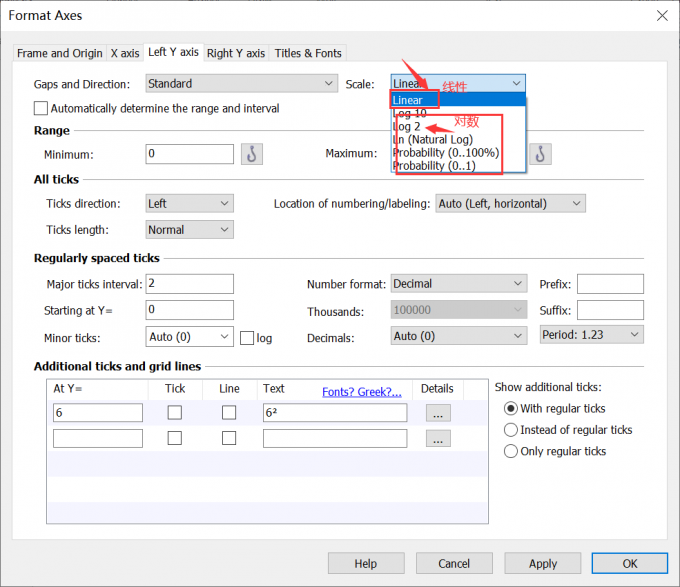
在Graphpad软件中生成图表后,双击纵坐标轴进入详细设置界面,Y轴支持线性刻度和对数刻度。线性刻度适用于数据分布均匀的情况;对数刻度则适用于数据跨度大且呈指数增长或衰减的场景(如细胞计数、浓度变化)。在设置界面Scale选项中选择对应选项即可切换,这里我们选择的是Linear线性刻度
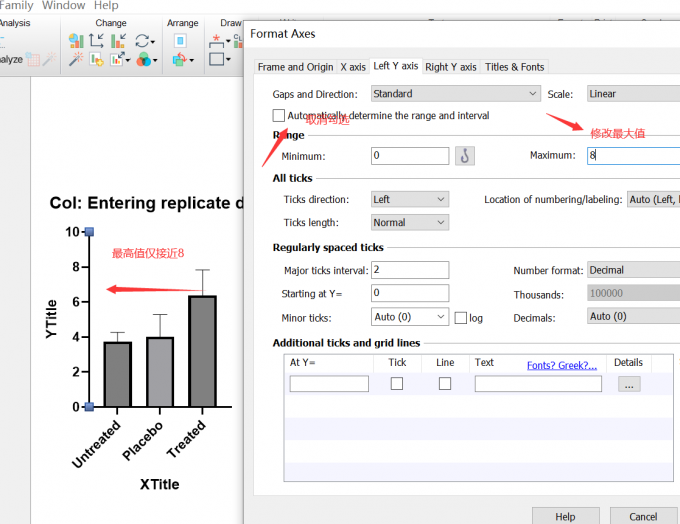
2、 数值范围调整
如下图所示,当前范围为0-10,但数据最大值仅接近8。这时我们可以取消勾选Automatically determine the range and interval,然后手动输入最大值(如8),点击Apply后图表Y轴将更新为0-8,柱状图最高点会对应新的最大值。
3、刻度标签位置与方向
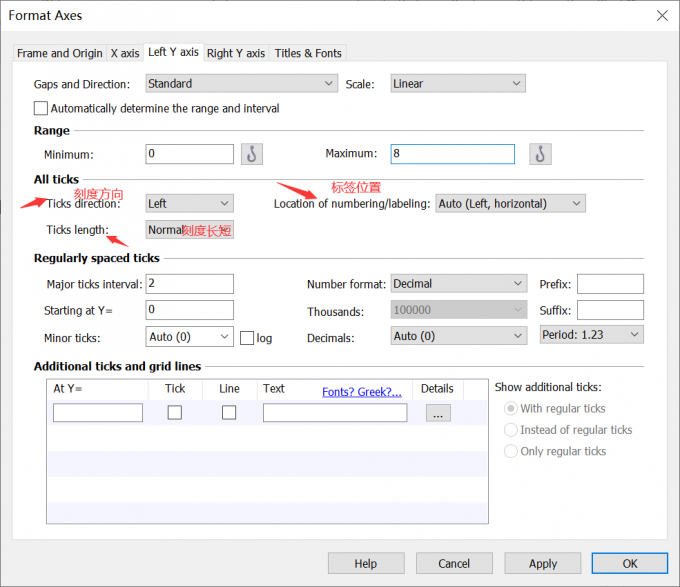
Y轴刻度标签的位置与方向可根据需求灵活修改,一般标签默认显示在左侧,若需移至右侧,在设置界面Ticks direction选项中选择对应选项即可;若选择None将会隐藏刻度标签,Y轴仅显示刻度线。标签方向默认水平,若标签文字较长,也可调整为垂直显示以避免重叠。
4、自定义刻度标签
如下图所示,在Additional ticks and grid lines选项中把2标记为“低”,4标记为“中”,6标记为“高”。然后点击Apply按钮预览,可以看到Y轴显示分类标签。如果我们想要将Y轴的数值转换为分类标签显示,就可以通过这种自定义刻度标签的方法来调整。

5、纵坐标轴截断
当Y轴数据跨度极大时(比如柱状图中一个数值为1000,另一个仅为10),直接显示会导致图表可读性不强。此时可以通过截断纵坐标轴功能,把纵坐标分成两段显示。点击Gaps and Direction选项,在其下拉菜单中选择Two segments选项即可。

以上就是关于Graphpad纵坐标怎么用科学计数法,Graphpad纵坐标怎么调整刻度的全部内容。文中介绍了在Graphpad中生成图表后,双击纵坐标轴,进入设置界面,在Number format选项中选择Scientific即可更换科学计数法。同时还介绍了Graphpad调整纵坐标刻度的多种方式。比如选择刻度类型,数值范围调整,刻度标签位置与方向,自定义刻度标签等等。
署名:梦
展开阅读全文
︾
读者也喜欢这些内容:
GraphPad Prism如何批量分析数据 GraphPad Prism怎么做多元线性回归图
有时候我们可能要反复进行同一类型的分析,虽然可以用新建多个任务的方式操作,但这样的效率会比较低。其实对于重复性高的分析,我们可以用Graphpad Prism的项目功能,将要做的操作都保存到模板里面,下次只要填进新的数据,就能自动更新数据,具体怎么操作呢?接下来我们会介绍GraphPad Prism如何批量分析数据,GraphPad Prism怎么做多元线性回归图的相关内容。...
阅读全文 >

Graphpad Prism怎么设置中文 Graphpad Prism怎么设置图片大小
SPSS的优势在于复杂的统计与大数据,属于是全能型的数据分析工具,而Graphpad则侧重于生命科学和绘图,适合中小型的实验数据,所以有很多初学者会选择用Graphpad Prism的。不过,有些人可能下载了英文版本的Graphpad Prism软件,对于里面的英文术语会比较陌生,如果是中文的就更好了,接下来让我们来看看Graphpad Prism怎么设置中文,Graphpad Prism怎么设置图片大小的相关内容。...
阅读全文 >
Graphpad怎么做t检验的假设 Graphpad怎么做多组t检验
酿酒工厂的研发部,意外研制出了一桶有独特风味的新酒,专家们经过研究发现,这可能是调整了发酵温度,因此他们设置了调整组和对照组的酿造试验,想要研究调整发酵温度是否能稳定地影响酒水的风味,或者换句话说该风味的出现是发酵温度的改变带来的,还是某种未知的意外因素。t检验就是进行以上验证的一种统计学方法,它可以比较两组数据的平均值是否存在显著性差异,并且判断该差异是不是由偶然因素导致。下面就介绍Graphpad怎么做t检验的假设,Graphpad怎么做多组t检验的相关内容。...
阅读全文 >

GraphPad导出的图片不完整是什么原因 GraphPad导出图片不完整怎么解决
在例如商业数据分析等涉及大量数据的领域,图表是必不可少的,它能够帮助分析,同时更加便于展示。为了制作一张规整、简洁且格式正确的图表,我们需要使用专业的绘图软件,GraphPad就能够帮助我们绘制各式各样的图表,并以图片的形式导出,无论是涉及商业领域公司上市的IPO报表,还是关于科学研究的各种科研杂志,使用它绘制的图表都符合要求,能够满足各种需要。下面就介绍一下关于GraphPad导出的图片不完整是什么原因,GraphPad导出图片不完整怎么解决的相关内容。...
阅读全文 >


