
发布时间:2026-01-28 10: 00: 00
品牌型号:联想 小新14
系统:Windows 10
软件版本:GraphPad 10.4.0(621)
Graphpad Prism是一款科研绘图和数据统计软件,它不仅具备高效的数据分析能力,还支持多种常见的数据格式。同时它还能将多个图表整合成一张完整的主图,方便在论文或者报告上使用。接下来,本文将详细介绍Graphpad Prism支持哪些数据格式,Graphpad Prism如何组图的相关内容。
一、Graphpad Prism支持哪些数据格式
GraphPad Prism支持多种格式的数据分析,除了能支持多种数据格式外,Graphpad Prism还可以使本地的原始数据和Graphpad Prism的数据进行一个链接联动。下面我们将来查看Graphpad Prism具体支持哪些数据格式,以及如何在导入数据时创建联动链接的具体操作方法。
1、当我们原始的本地数据比较多的时候,或者说数据列比较多,原始数据本身比较丰富的时候,我们可以在导入数据时创建联动链接。通过这种方式连接的数据,当修改了本地的数据后,在Graphpad Prism中的数据也会自动进行修改,相应的图形也会得到修改,这样就不用重新去画一个图了。
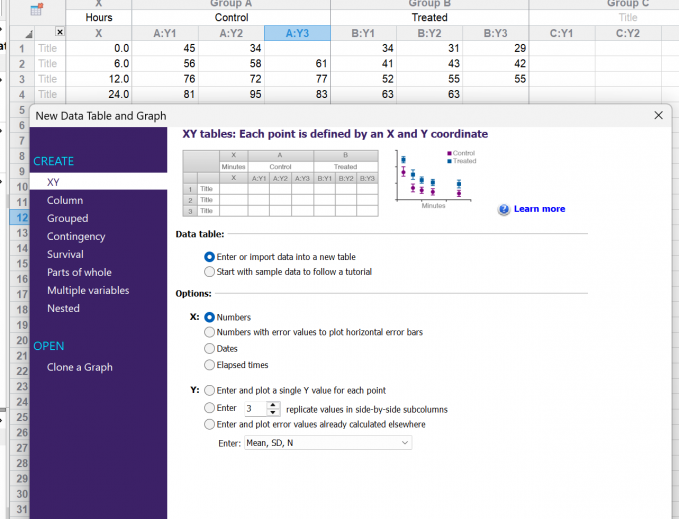
2、我们之前的方式更多的是直接复制粘贴数据到GraphPad Prism中。现在可以用数据导入的方式把数据导进来,点击Graphpad Prism上方的import选项,弹出的窗口可以看到,Graphpad支持多种数据格式,主要包含有四大类格式,分别是Text、Worksheet、XML、All Files as Text。选择符合的格式,导入数据。

3、数据导进来的时候,会弹出Import and Paste Special Choices面板。首先在链接和嵌入选项中,可以选择单纯把数据导入,这样就和直接粘贴的结果一样;也可以选择导入之后建立链接,当数据文件修改时,数据就会自动更新在GraphPad Prism中。

4、然后下面有逗号空格等选择,选择默认选项即可。接下来可以看它的“view”选项,大致浏览一下导进去的数据目前是什么样的分布,可以看一下分列等有没有错位乱码的情况。

5、在“filter”这块可以选择性地对要粘过来的行和列进行挑选,比如说在行这一块,当某一列等于什么样的情况时,可以把这样的行跳过,相当于对原始数据进行筛选。后面的“place”和“info notes”用得会比较少一些,最后我们点击“Import”导入。

6、当我们导进来之后,会发现和Data1不同的地方,就是这个Data2有了黑色的边框,这个黑色的边框代表这组数据有一个链接。而且当把光标移动到数据这块的时候,它会告诉我们链接到了什么样的文件位置。

7、当回到原来的原始数据中修改一个数据,比如把“24小时”具体的“Treated A”这个地方的“46”改成“26”,这个时候GraphPad Prism中的数据也相应做了修改。因为它和原始数据有链接,这样就不需要因为数据的修改而重新输入一次了,这就是对本地数据进行链接的好处。

二、Graphpad Prism如何组图
上文我们了解了Graphpad Prism可以支持多种数据格式,下面我们就来学习用GraphPad Prism 来制作组图,论文中通常会将多张图片组合成一个大图,下面将介绍Graphpad Prism如何组图的具体操作步骤。
1、首先在Graphpad Prism中,我们已有很多之前做好的图片。点击“Layouts”选项,弹出Create New Layout对话框,这里面有很多选项可以选择。若只有一个图,就选一个图的选项;有两个图,可以选择并列,也可以选择图中图。

2、我们这里是有四个图需要组合在一起,所以选四个图的,图表分布可以选择横向或者纵向,本人觉得纵向比较好看,所以这里就选择纵向,点确定之后会出现四个框框。

3、把想要的图片拉过来,四张图片就出现了。这时候可以调整一下大小,拖动鼠标移动一下位置,大小也可以选中后拖动改变。

4、一般主图都会标上a、b、c、d等字母,方便在论文里面的叙述,所以我们分别在四个图的上方分别标注a、b、c、d,最后调整对齐好,这样子一个组图就做好了。

以上就是关于Graphpad Prism支持哪些数据格式,Graphpad Prism如何组图的全部内容。文中我们介绍了Graphpad Prism支持的数据格式类型有多种,包含有四个大类。如果想要在Graphpad Prism中创建组合图,操作也很简单,只需点击Layouts”选项,弹出Create New Layout对话框中选择组合图的格式,然后把图表拖入到对应的框框,调整好位置和大小即可。
署名:梦
展开阅读全文
︾
读者也喜欢这些内容:
Graphpad Prism能画三维图吗 Graphpad Prism如何作图
不同类型的图形看似有着相似的名字,但是却使用在完全不同的领域,好比人类和黑猩猩的基因相似度为99%,但是大家都知道这两者是完全不同的,三维图和二维图的关系也是如此,看起来都是图形,但二者用途完全不同。三维图又称3D图,通常用于建筑设计、模型设计等,通过三维图可以更直观地观察产品实况;二维图则用于详细描述数据信息、变化规律。Graphpad Prism就是一款数据统计分析领域,专注于二维绘图的软件。本文介绍的就是关于Graphpad Prism能画三维图吗,Graphpad Prism如何作图的相关内容。...
阅读全文 >

Graphpad Prism制图怎么在折线图上加上原始数据 Graphpad Prism制图怎么在柱状图上加上原始数据
当我们使用Graphpad Prism完成图表的绘制,如柱状图、折线图等后,常常需要进一步对数据进行一些标注,以便能清晰呈现数据间的差异与关联。然而不少小伙伴在使用Graphpad Prism制图时,对于如何在折线图和柱状图上添加原始数据存在困惑,不知道如何添加数值。接下来,本文将分别详细介绍Graphpad Prism制图怎么在折线图上加上原始数据,Graphpad Prism制图怎么在柱状图上加上原始数据的相关内容。...
阅读全文 >

Graphpad Prism怎么设置中文 Graphpad Prism怎么设置图片大小
SPSS的优势在于复杂的统计与大数据,属于是全能型的数据分析工具,而Graphpad则侧重于生命科学和绘图,适合中小型的实验数据,所以有很多初学者会选择用Graphpad Prism的。不过,有些人可能下载了英文版本的Graphpad Prism软件,对于里面的英文术语会比较陌生,如果是中文的就更好了,接下来让我们来看看Graphpad Prism怎么设置中文,Graphpad Prism怎么设置图片大小的相关内容。...
阅读全文 >

Graphpad Prism怎么做方差齐性检验 Graphpad Prism如何展示统计分析结果
方差齐性检验又叫作联合假设检验,是许多分析方法的前置性检验,是统计学中一种重要的一种检验方法。其原理简单来说就是通过检验不同数据的总体方差是否相同,来判断原假设是否成立。举个例子:科学家发现一种植物的生长速度会随温度变化而变化,因此他们假设这种植物的生长速度会随温度的升高而增快并以此设置了调温组与对照组,最终收集到了两组数据,这时就可以通过方差齐性检验来初步判断原假设是否成立。本文就给大家介绍一下Graphpad Prism怎么做方差齐性检验,Graphpad Prism如何展示统计分析结果的相关内容。...
阅读全文 >


