
发布时间:2026-01-22 10: 00: 00
品牌型号:联想 小新14
系统:Windows 10
软件版本:GraphPad 10.4.0(621)
GraphPad它是一款功能丰富的科研绘图软件,特别适用于生物医药比较方面的分析。比如说做癌症研究,做药理学,做细胞和动物研究等,用GraphPad软件去分析数据,会十分方便。同时它是一个结合统计分析和图表制作与数据管理于一体的软件。最重要的是它容易上手,不需要我们花很多的时间去学习就能轻松上手使用。下面我们将详细介绍GraphPad可以做什么,GraphPad可以做图形绘制吗的相关问题。
一、GraphPad可以做什么
GraphPad可以用做科研绘图软件,将数据转化为直观清晰的图表,以及对数据进行统计分析。调整图表颜色样式,能快速发现数据错误等等。
很多朋友可能只知道在Excel里做一些简单的柱形图;或者是在Excel中输入繁杂的公式对数据进行分析。用Excel做出来的图,不够直观,且易被识破,显得不够高级。所以如果想把数据变成比较好看的图,想要快速得到数据分析的结果,那么我们可以使用GraphPad软件来操作。接下来,我们将从多方面为大家介绍GraphPad软件。
绘制多种图表类型
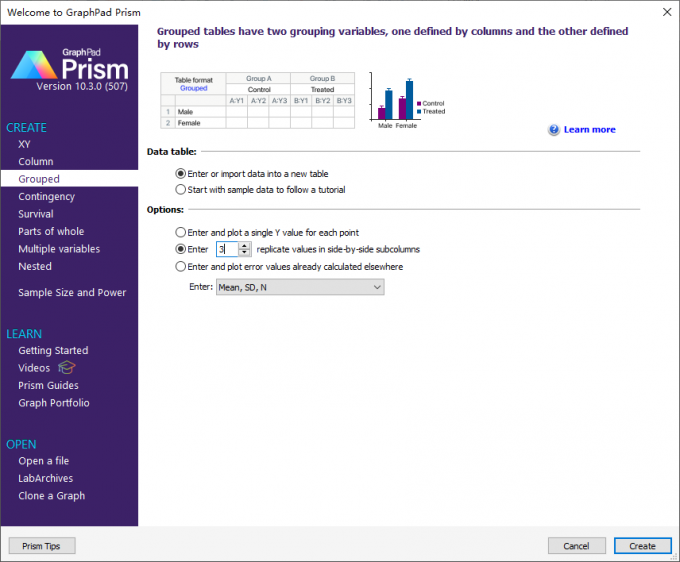
1、GraphPad最常用的功能是绘制各样的图表,打开软件后,启动界面的左侧是常用模板选择区域,我们根据数据类型和图表类型选择创建的数据表,右侧是数据录入模式和图表类型设置。
2、在左侧的CREATE模块中,共提供了8种图表类型:其中,XY图呈现为折线图形式;Column图属于单变量图表,适用于如空白组与处理组这类单一变量的对比展示;Grouped图则是双变量图表,如性别与是否处理这两个变量间的关系;Contingency列联表图在实际应用中相对较少。
3、Survival生存曲线图专为医学动物实验或临床研究设计,能够直观地展示生存时间的变化情况;Parts of whole饼图主要用于展示各部分在总体中所占的比例关系;Multiple variables多个变量图适用于变量大于两个的情况,不过相对不常用;还有Nested图用于构建嵌套结构的数据展示。一般来说,XY、Column和Grouped图就能满足大部分的数据需求。

统计分析
1、GraphPad可以帮助我们做统计分析,分析显著性。在数据处理中,判断两组数据间是否存在显著性差异是常见需求,我们如果手动运用公式去计算,过程繁琐而且容易出错。
2、GraphPad软件不需要我们手动计算两个组之间到底有没有显著性差异,只要点击分析工具,选择需要的统计方法,GraphPad软件就能直接分析出结果,包括是否有显著性、p值是多少等,既方便又能避免错误。

调整图表颜色样式,导出便捷
1、通常要在文章报刊上插图,我们希望图表美观,色彩丰富多样。虽然GraphPad默认生成的图片是黑白色的,但它提供的调整图表格式功能可以自定义更改图表颜色,随意调整字体大小,设置线条粗细,以及修改柱子与柱子之间的间距等等。
2、GraphPad还可以调整图表的样式,比如散点图,可把点改成三角形、正方形等,还能添加拟合线条;柱形图能显示每个数据点,清晰呈现数据分布,还能自动标注显著性;还有小提琴图,能表示中位数、平均值,显示每组数据点数量,点太多可调整缩小。散点图还能用点大小表示其他信息,如肿瘤大小图。
3、同时GraphPad软件提供的Export功能,不仅支持导出高清晰度的图片,还能导出背景透明的图片。

能快速发现数据错误
GraphPad还有个强大功能,能快速发现数据错误。假如我们不小心将某个数据录入错误,以散点图为例,x轴是时间,y轴是距离,因数据有问题,某个点偏离拟合直线,在图中会很明显,能及时发现,剔除异常点。但如果光观察数据的话,会很难发现有数据录入错误。

二、GraphPad可以做图形绘制吗
通过上文我们了解了GraphPad是可以绘制图形的。在生活中,我们常常看到一些文献里的图形同时包含柱状图和折线图,这种双Y轴图能够非常清晰地呈现不同数据间的差异,把想要的结果清晰呈现出来。接下来,我们就以在GraphPad中绘制双Y轴为例,详细介绍GraphPad软件中图形绘制的具体操作步骤。
1、首先整理好我们的数据,如下图所示,这里收集的是相同趋势下,FFSD和AXOS的检测结果。打开GraphPad软件,进入创建界面,左边选择XY图表类型,右边Y轴设置选项里,选择第二个选项,然后点击“Create”创建数据表。

2、将FFSD的数据复制粘贴到创建好的数据表中。接着,再次点击创建按钮,用同样的方法Y轴选择第二个选项,创建数据表。弹出空白数据表后把AXOS的数据也粘贴进来。

3、这里的Data2就是AXOS的数据,我们先来绘制柱状图。点击左侧菜单栏中的Family里的Data2绘制图形,这里选择Grouped选项以分组形式绘制图形。下面选择Summary data类型,在图形选项中选择合适的柱状图,点击OK按钮,这样我们就得到了AXOS数据的柱状图。

4、点击图表空白处,在弹出的窗口中,点击进入Data Sets on Graph页面,点击Add data set选项,在弹出的窗口中添加第二个数据集。在这里,我们选择Data1数据集,也就是由FFSD绘制的图形。在Y轴位置设置选项中,需要FFSD的数据对应的Y轴在右侧,所以选择“Right”,然后点击OK按钮。

5、为了使图形更清晰,我们对数据进行分组分离操作,在Data Sets on Graph页面选择相应的分组分离选项,下面找到并勾选第四个选项Separated (Grouped)。然后点击“OK”按钮。这时,我们就得到了包含两个Y轴的图形。

6、接下来,我们调整图表以折线图形式呈现。在图表上方的菜单栏,找到Change选项,我们点击第一个图标Choose a different type of graph,点击之后,会立即弹出Change Graph Type对话框窗口。在这里选择更换成折线图类型,点击OK。

7、双击图表,弹出Format Graph窗口。在Data set栏选定Data2,下面找到Style选项,把Data2的折线形式更换成柱状图,在下拉菜单中选择Bar选项,然后点击OK。这样,我们就得到了一个柱状图(AXOS数据)和一个折线图(FFSD数据)组合的图形。

以上就是关于GraphPad可以做什么,GraphPad可以做图形绘制吗的全部内容。文中介绍了GraphPad可以用作科研绘图,将数据转化为直观清晰的图表,还能对数据进行统计分析,调整图表颜色、样式,快速发现数据错误等。同时文中还介绍了在GraphPad中绘制双Y轴柱状图和折线组合图的具体操作方法。希望本文的内容能帮助到有需要的小伙伴。
署名:梦
展开阅读全文
︾
读者也喜欢这些内容:

GraphPad Prism怎么做双因素方差分析 GraphPad Prism双因素方差分析结果怎么看
双因素方差分析,就是研究在两个因素的影响下,数据组之间会不会有差异。与单因素不同的是,这里会涉及到更多数据组的对比,因为变量会更多。在Graphpad Prism软件里,我们可以用grouped数据表轻松做好类似的分析,接下来我们会介绍GraphPad Prism怎么做双因素方差分析,GraphPad Prism双因素方差分析结果怎么看的相关内容。...
阅读全文 >

Graphpad Prism怎么做方差齐性检验 Graphpad Prism如何展示统计分析结果
方差齐性检验又叫作联合假设检验,是许多分析方法的前置性检验,是统计学中一种重要的一种检验方法。其原理简单来说就是通过检验不同数据的总体方差是否相同,来判断原假设是否成立。举个例子:科学家发现一种植物的生长速度会随温度变化而变化,因此他们假设这种植物的生长速度会随温度的升高而增快并以此设置了调温组与对照组,最终收集到了两组数据,这时就可以通过方差齐性检验来初步判断原假设是否成立。本文就给大家介绍一下Graphpad Prism怎么做方差齐性检验,Graphpad Prism如何展示统计分析结果的相关内容。...
阅读全文 >
Graphpad散点图多个处理多个数据 Graphpad散点图怎么添加趋势线
我们平常画散点图,一般都是用的两组数据,用来看看两个变量之间有什么关系。在一些特殊情况下,我们可能要看几组数据的关系,这时候就可能要画多组散点图了,那么该怎么画呢?接下来,让我们来看看Graphpad散点图多个处理多个数据,以及Graphpad散点图怎么添加趋势线的相关内容。...
阅读全文 >

Graphpad坐标轴怎么设成不等距 Graphpad坐标轴怎么省略其中一些刻度
有时候为了好对比两个坐标轴的数据,会将x、y轴都设成相同刻度,但如果两组数据的单位差别比较大,比如客流量与销售量这类的,数值会差得比较多。这时,我们就会想将x、y轴的刻度设得不一样。接下来我们来看看GraphPad Prism坐标轴怎么设成不等距,GraphPad Prism坐标轴怎么省略其中一些刻度的相关内容。...
阅读全文 >


