
发布时间:2026-08-05 10: 00: 00
品牌型号:联想GeekPro 2020
系统:Windows 10 64位专业版
软件版本:Graphpad Prism 10.3.0
有些数据分析结果,可能需要花费大量的时间才能计算完成。如果这时候遇到电脑故障、软件意外关闭等情况,就容易出现数据丢失的问题,对科研分析人员来说是很大的困扰。因此,一些分析软件比如Graphpad Prism会采取一些措施,来保护这些没保存的数据,接下来我们会介绍GraphPad Prism数据没保存如何找回,GraphPad Prism自动保存在哪里的相关内容。
一、GraphPad Prism数据没保存如何找回
鉴于数据分析的繁琐性,建议大家养成随时保存文件的习惯,这样可以避免不必要的数据丢失问题。不过,对于一些断电、设备故障的意外情况,其实是很难避免的,所以,如果软件有找回未保存数据功能,就能帮大忙,下面让我们来看看GraphPad Prism数据没保存如何找回。
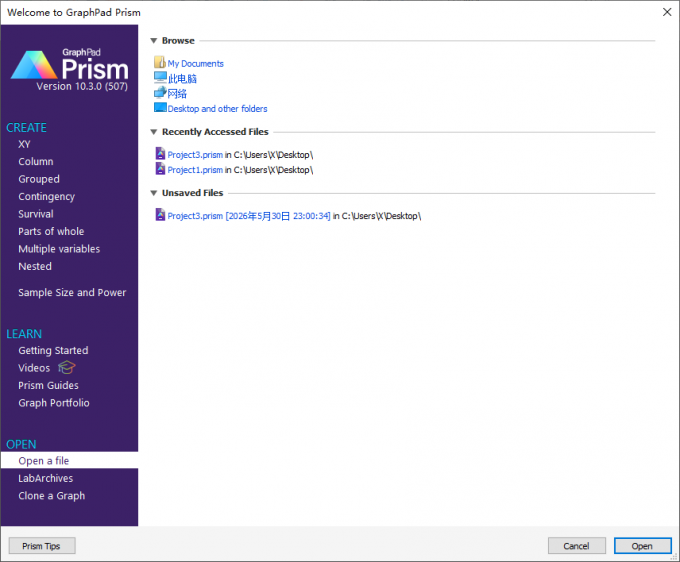
1、在设备或GraphPad Prism软件出现意外关闭的情况后,我们再次重启GraphPad Prism时,如图1所示,先在创建窗口的底部,点开“打开文件”,然后在右边的“未保存文档”中,就能找到刚才没来得及保存的文件。
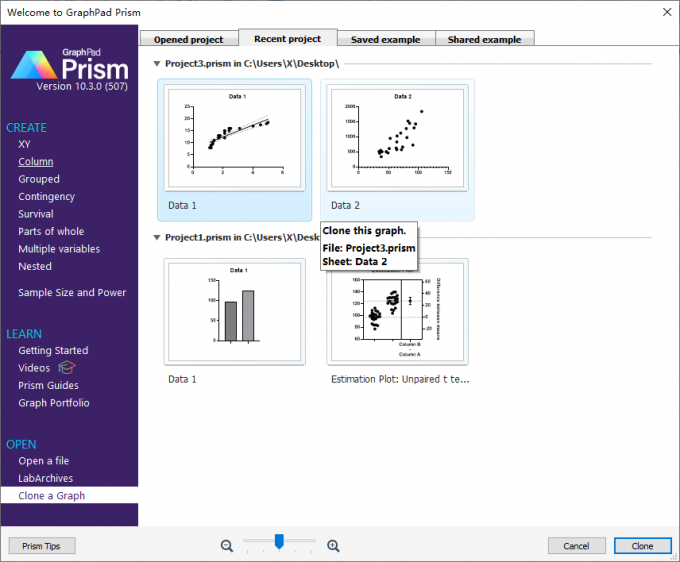
2、如果文档里面有一些图表文件,如图2所示,也可以点开“克隆图表”功能,在右边的项目选项中,切换到“最近项目”,这里也能看到刚才编辑的文件。
3、如果在上述提到的功能列表里,仍无法找到“未保存的文件”,可以尝试打开GraphPad Prism的临时文件,如图3所示,在里面找bak后缀名的文件,这些就是GraphPad Prism自动保存的文件。

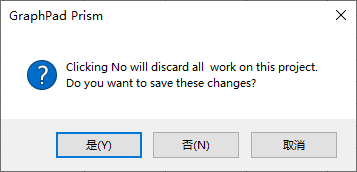
4、但要注意的是,在关闭GraphPad Prism时,软件会自动询问是否保存文件。如果我们这时候点击了“不保存”,并关闭了软件,在这种情况下,数据基本没法恢复,因为我们自动选择了不保存文件。
二、GraphPad Prism自动保存在哪里
虽然GraphPad Prism有提供找回“未保存文件”的功能,但也不是万无一失的,所以我们还是要做好保存文件的工作。如果担心自己忘记了,可以用GraphPad Prism的自动保存功能,下面让我们来看看GraphPad Prism自动保存在哪里。
1、与大部分统计分析软件类似,GraphPad Prism的自动保存功能在偏好设置里面,而GraphPad Prism的偏好设置在“编辑”菜单中。
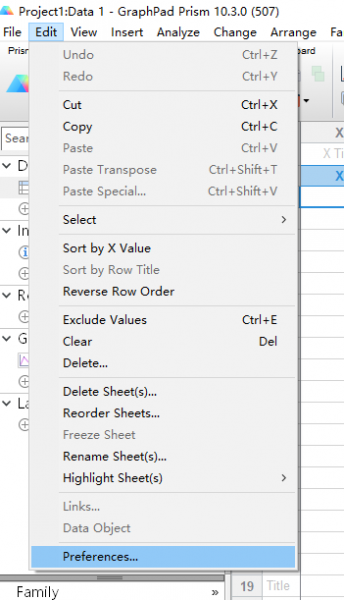
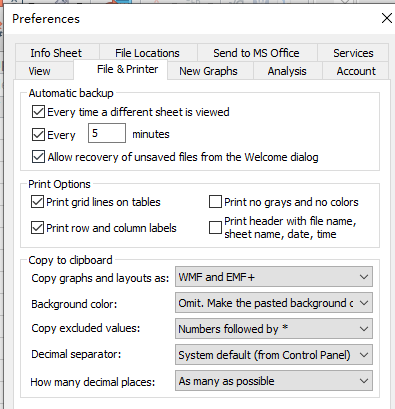
2、打开GraphPad Prism的偏好设置功能面板后,如图6所示,切换到“文件与打印机”选项卡,这里可以看到“自动备份(automatic backup)”功能,里面可以设置以下情形时保存文件:
①每当浏览一个不同的页面时保存。
②间隔5分钟保存。
③允许在欢迎界面里恢复未保存的文件。
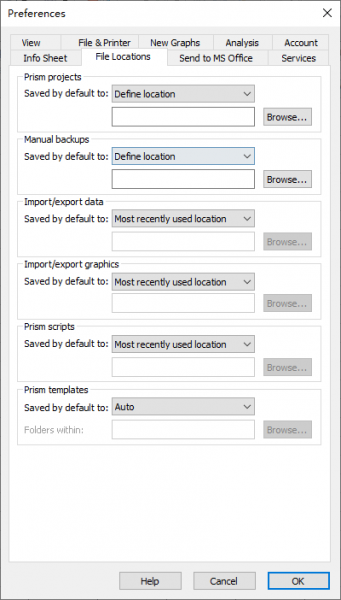
3、关于GraphPad Prism备份保存的位置可以在“文件位置”选项卡里面设置,里面有软件项目、手动备份、导入导出数据等操作的目录位置可选。
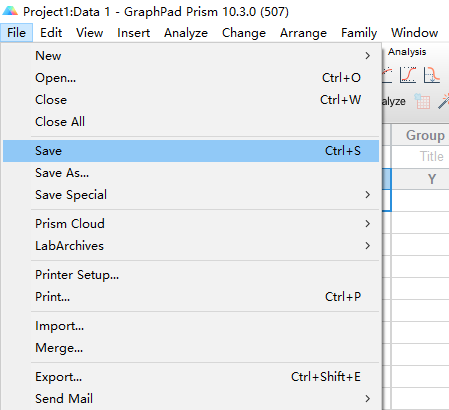
4、当然,除了依靠GraphPad Prism的自动备份功能外,我们也建议养成手动保存文件的习惯。在软件的文件菜单中,可以使用“保存”选项或快捷键CTRL+S,来快速保存文件。
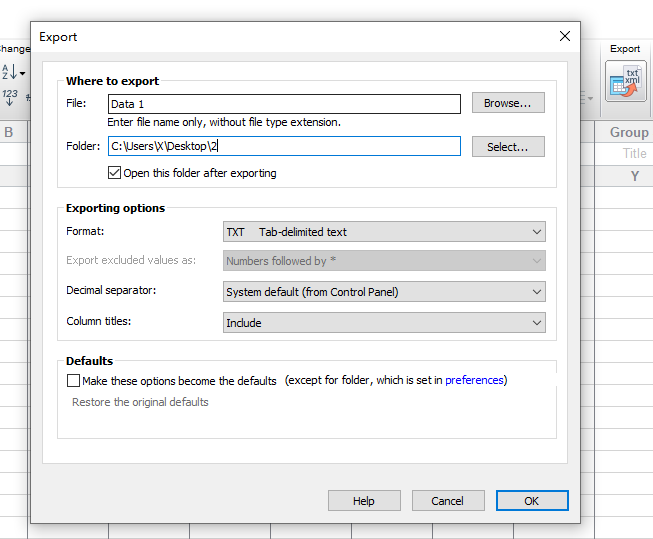
5、对于一些分析完成的结果、画好的图表等,也可以用GraphPad Prism的导出功能,导出图片、文本、Excel表格等文件。这些文件可以用在演示报告、学术报告等文件中,用来提升数据的可视化效果与直观度。
三、小结
以上就是GraphPad Prism数据没保存如何找回,GraphPad Prism自动保存在哪里的全部内容了。如果在用GraphPad Prism做数据分析时,遇到设备意外关闭的情况,可以尝试在打开项目功能中,找到未保存的项目,或在临时文件中,找到项目的自动保存的数据。为了确保能顺利找回未保存的文件,建议大家在GraphPad Prism的自动备份功能中,设置适当的备份时间间隔,并允许在欢迎窗口找到未保存的项目。
作者:泽洋
展开阅读全文
︾
读者也喜欢这些内容:
GraphPad Prism怎么看方差齐不齐 GraphPad Prism怎么看拟合用的什么公式
在使用GraphPad Prism进行统计分析与曲线拟合时,准确判断数据分布、确认拟合模型是保障分析结果可靠的关键。很多使用者在做完方差分析、非线性拟合后,常常不知道在哪里查看方差齐性结果,也不清楚当前图表究竟使用了哪条拟合公式、属于哪种模型。下面我们就分别为大家讲解GraphPad Prism怎么看方差齐不齐,GraphPad Prism怎么看拟合用的什么公式的内容。...
阅读全文 >

GraphPad相关性分析散点图怎么做 GraphPad散点图拟合曲线怎么得出
如果要在GraphPad软件中进行相关性分析,可采用相关系数与图表的分析方法。相关系数能以测量的方式分析变量间相关关系的强弱,而图表如散点图能以可视化的方式直观地展示变量间的相关关系。本文主要讲解的是GraphPad相关性分析散点图怎么做,GraphPad散点图拟合曲线怎么得出的相关内容。...
阅读全文 >


