GraphPad中文网站 > 售前问题 > GraphPad如何做箱线图与散点图共存 GraphPad Prism如何进行多因素方差分析

GraphPad如何做箱线图与散点图共存 GraphPad Prism如何进行多因素方差分析

发布时间:2026-10-09 10: 00: 00

品牌型号:联想GeekPro 2020

系统:Windows 10 64位专业版

软件版本:Graphpad Prism 10.3.0

箱线图,是一种类似箱子的图表类型,其特点是可以将多个统计量集中展示在图形上,比如中位数、均值、离散值等。而散点图,是一种用数据点描述自变量与因变量关系的图表。如果将箱线图与散点图结合起来,就能在同一张图表中获取到尽量多的数据信息。接下来,本文将会介绍GraphPad如何做箱线图与散点图共存,GraphPad Prism如何进行多因素方差分析的相关内容。

一、GraphPad如何做箱线图与散点图共存

在图表上实现箱线图与散点图共存,既可以观察变量之间的相关关系,也可以了解数据的集中分布趋势以及相关的统计量数值,是一种相当好的数据展现形式,下面本文会介绍GraphPad如何做箱线图与散点图共存。

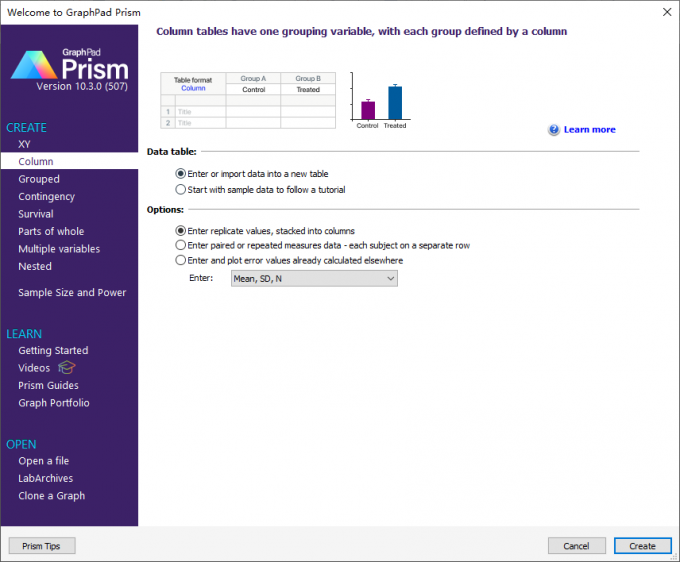
1、这里我们会用到GraphPad Prism的column数据表,这种表格类型可以导入多组数据,可以对比不同组别的集中分布趋势。如图1所示,在GraphPad Prism左侧栏选择column即可,右侧的选项(options)选择第一项。
column数据表
图1:column数据表

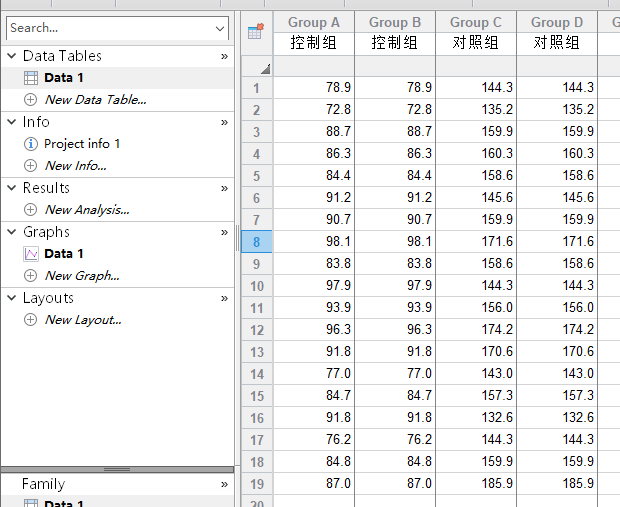
2、建好column数据表后,如图2所示,重复输入两组数据,即A-B列填写第一组数值,C-D填写第二组数值,这样就可以让两种图表共存。

整理好数据后,在GraphPad Prism左侧的图表区中点击“data 1”文件,打开软件的绘图功能。
导入数据
图2:导入数据

3、在GraphPad Prism的绘制图表功能中,这里会默认展开适合column数据表绘图的类型。我们将图表选项卡切换到“箱形与小提琴图”,然后选择下方的标注“中位数的箱线图”。
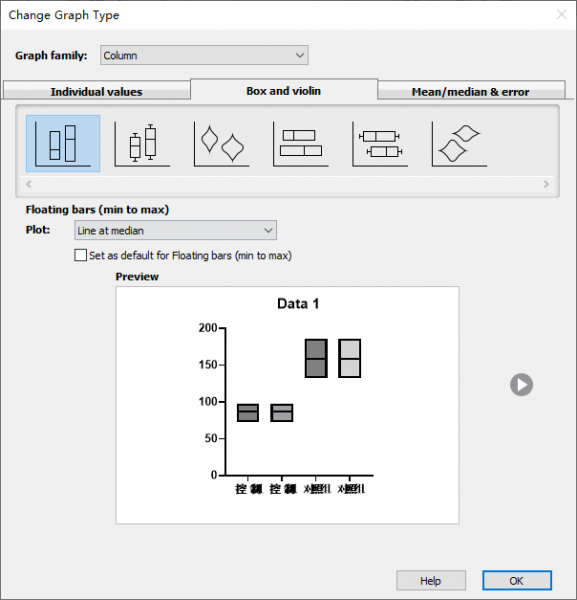
箱型图
图3:箱型图

4、画好箱线图后,如图4所示,可以看到图表里面有两组相同的箱体,我们要将其中一组变成数据点,来制作散点图。这里先双击左侧的一个箱体,将它修改成数据点。
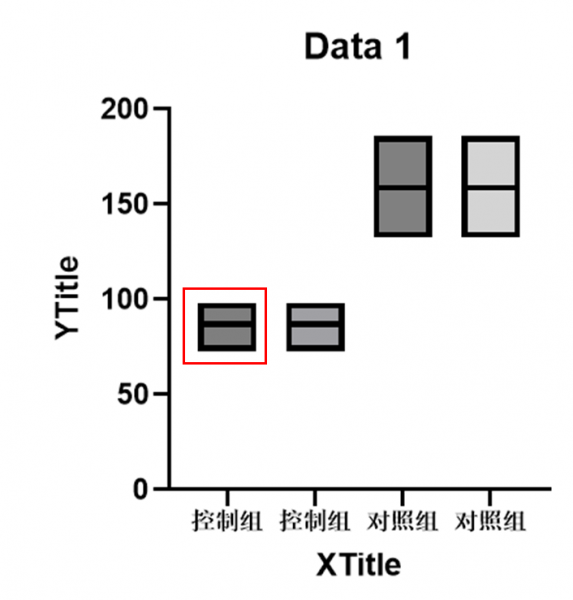
双击图表图形
图4:双击图表图形

‌5、双击左侧箱体后,这样就能打开GraphPad Prism的图表格式化功能。

如图5所示,由于我们双击的是第一个箱体,所以这里会默认选取第一组的数据集,只需将其图形样式的“外观”调整为“散点(scatter dot plot)”,即可让箱线图与散点图共存。
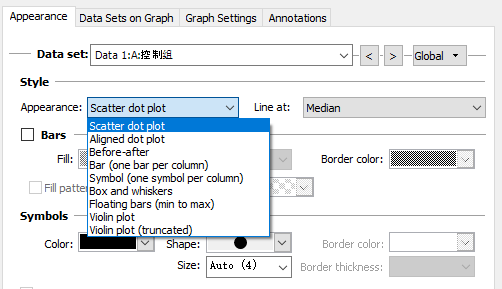
图形外观
图5:图形外观

6、返回箱线图,如图6所示,可以看到第一个箱体已经变成数据点。

转换散点图效果
图6:转换散点图效果

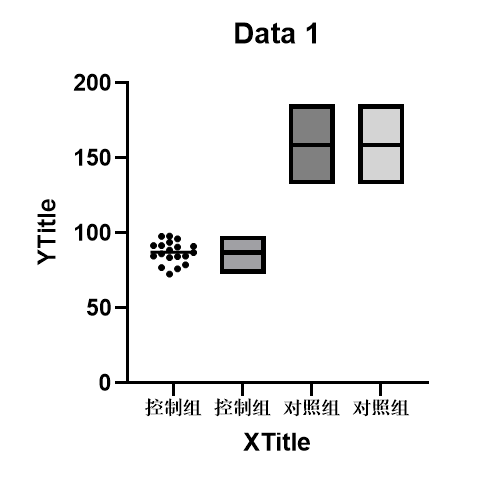
7、重复以上操作,将另一组数据也变更成散点,就可以完成操作。如果想更好地区分两组散点,可以将第二组的颜色改成红色(在格式化功能修改),这样会更美观一些。
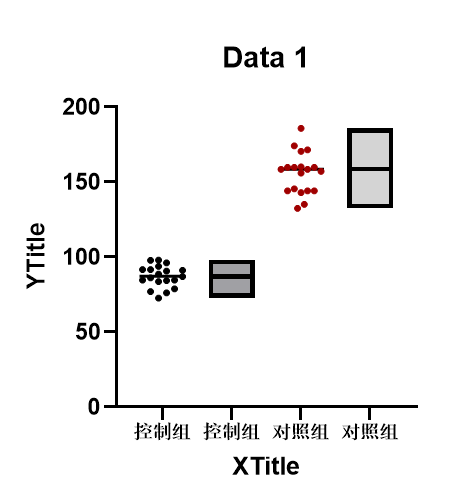
箱型图与散点图并存
图7:箱型图与散点图并存

‌二、GraphPad Prism如何进行多因素方差分析

上述我们主要学习了GraphPad Prism的绘图技巧,除此以外,GraphPad Prism也有很多实用的数据分析功能,下面让我们来看看GraphPad Prism如何进行多因素方差分析。

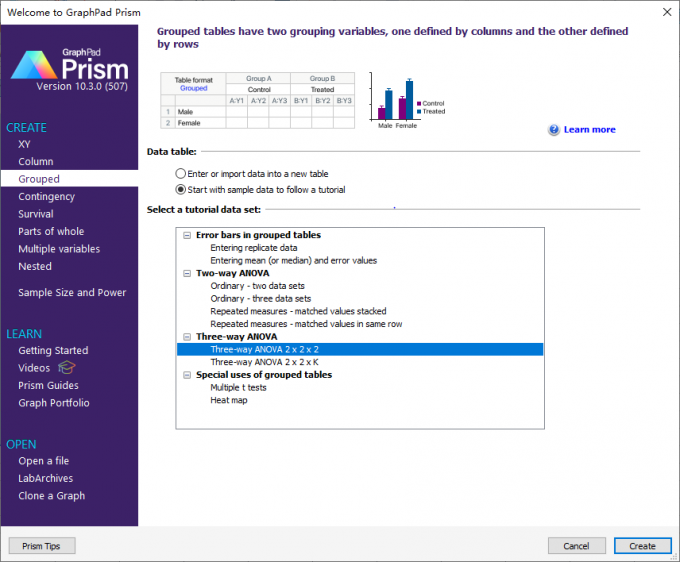
1、在GraphPad Prism进行多因素方差分析,需要用到grouped数据表。如果不熟悉相关的操作,可以在GraphPad Prism右侧的“数据表”中选择“使用带教程的样本数据”,这样下方就会出现“三因素ANOVA”的选项,我们就能用软件内置的教程学习相关的操作。
grouped数据表
图8:grouped数据表

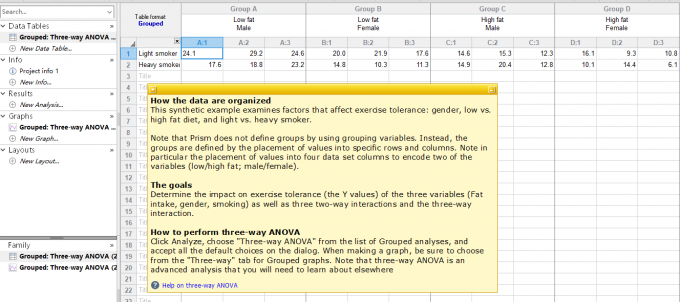
2、打开样本数据后,如图9所示,GraphPad Prism会同时弹出操作提示,我们可以跟随方框内标注的操作步骤进行数据的多因素方差分析。
数据与教程
图9:数据与教程

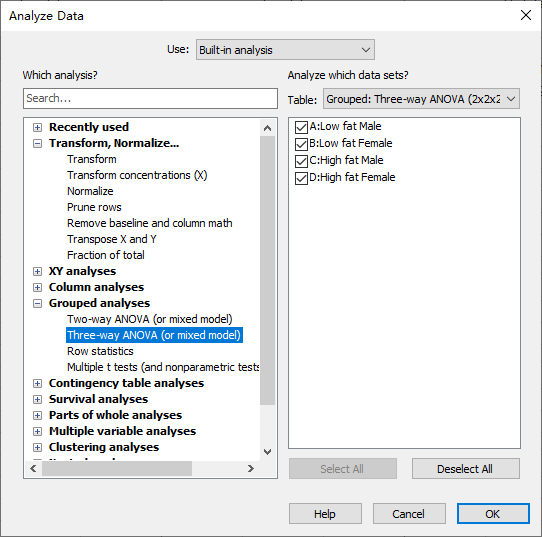
3、其实GraphPad Prism的多因素方差分析很简单,我们在grouped表整理好数据后,就可以打开软件的分析面板,这里会默认打开grouped表的相关分析方法,只需选择其中的“三因素ANOVA”即可。
三因素方差分析
图10:三因素方差分析

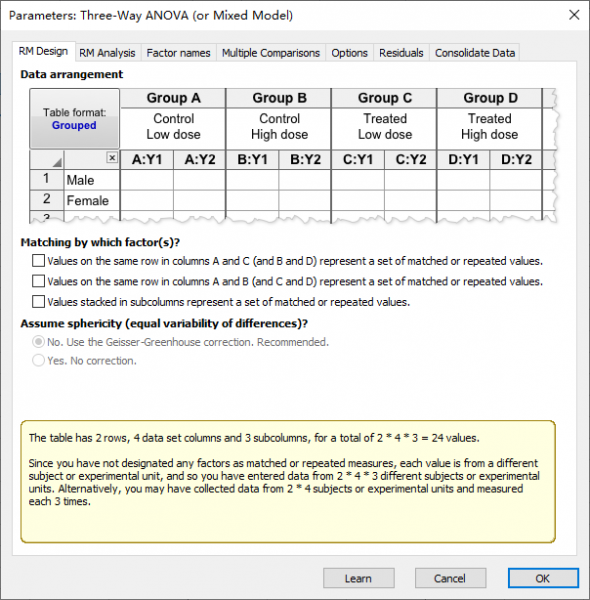
4、如果没有特殊的需求,可以直接用GraphPad Prism多因素方差分析的默认设置,确认无误后,点击OK。
参数设置
图11:参数设置

5、GraphPad Prism多因素方差分析的分析结果如下图所示,可以看到行因素、AB vs CD、AC vs BD、行因素* AB vs CD的检验结果显著,其他不显著。
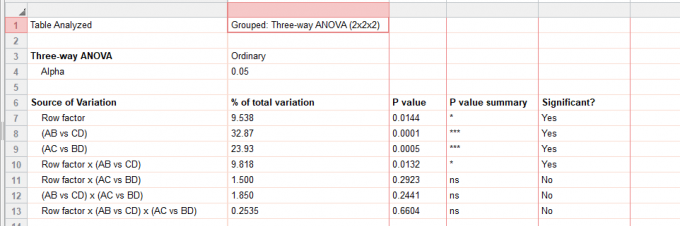
分析结果
图12:分析结果

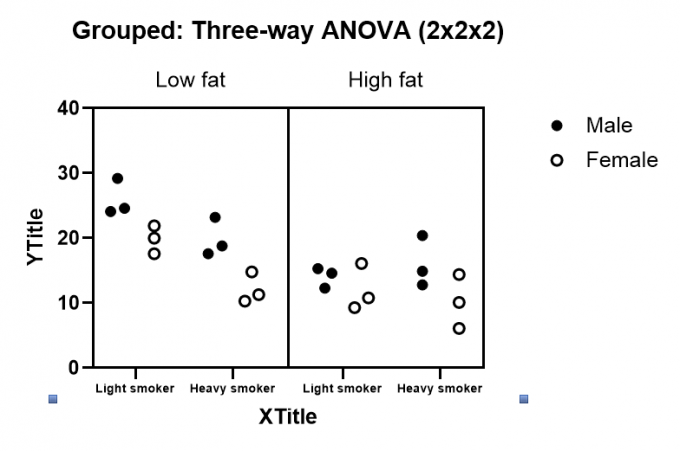
6、另外,GraphPad Prism还会自动生成多因素方差分析的图表。

绘制图表
图13:绘制图表

三、小结

以上就是GraphPad如何做箱线图与散点图共存,GraphPad Prism如何进行多因素方差分析的全部内容了。无论是图表的绘制,还是专业的数据分析,GraphPad Prism都能轻松驾驭。如果要准备的演讲报告需要包含数据表、图表等元素,用GraphPad Prism就很合适,大家可以试用一下软件的相关功能。

作者:泽洋

展开阅读全文

︾

标签:GraphPad Prism分析,GraphPad绘图,GraphPad显著性,GraphPad散点图

GraphPad Prism
科研数据分析可视化软件
立即购买
最新文章
GraphPad如何做箱线图与散点图共存 GraphPad Prism如何进行多因素方差分析
箱线图,是一种类似箱子的图表类型,其特点是可以将多个统计量集中展示在图形上,比如中位数、均值、离散值等。而散点图,是一种用数据点描述自变量与因变量关系的图表。如果将箱线图与散点图结合起来,就能在同一张图表中获取到尽量多的数据信息。接下来,本文将会介绍GraphPad如何做箱线图与散点图共存,GraphPad Prism如何进行多因素方差分析的相关内容。
2026-10-08
GraphPad Prism如何做双y轴图 GraphPad Prism作图x轴、y轴如何添加虚线参考线
在一些研究课题中,有些变量的数据值比较大,如果要与其他变量共用一个坐标轴的话,会导致一些数据点“贴”在坐标轴上,因为这些变量的值相比而言太小了。为了避免此类问题,我们常常会设置两个y轴,让不同变量的数据点都能正常显示。那么,怎么制作双y轴图?接下来,本文将会介绍GraphPad Prism如何做双y轴图,GraphPad Prism作图x轴、y轴如何添加虚线参考线的相关内容。
2026-10-08
GraphPad Prism如何进行显著性分析 GraphPad Prism如何在图表中添加显著性标记
显著性分析,是一种检验样本数据之间有没有统计学差异的研究方法。其核心的检验指标是p值,也就是随机误差造成差异的概率,p值小于特定值,可以说明差异是真实存在的。在GraphPad Prism软件里,我们可以用t检验、单因素方差分析等方法进行相关的分析,接下来,本文将会介绍GraphPad Prism如何进行显著性分析,GraphPad Prism如何在图表中添加显著性标记的相关内容。
2026-09-07
如何用GraphPad做WB统计 GraphPad Prism如何做Kaplan-Meier分析
‌‌WB统计,即统计免疫印迹(western blot)的实验数据,这种实验可以测出条带灰度值,并进行相关的生物学分析。GraphPad Prism软件本身是没有测条带灰度功能的‌,但可以用来分析其他软件测出的WB数据。我们可以用相关的软件处理一下原始图片,并做归一化处理,这样数据就能导入GraphPad Prism做统计。接下来‌‌,本文将会介绍如何用GraphPad做WB统计,GraphPad Prism如何做Kaplan-Meier分析的相关内容。
2026-09-07
GraphPad图例标注如何对齐 GraphPad柱状图图例怎么设置
作为一款实用性很强的数据统计软件,Graphpad Prism也有很强大的图表绘制功能,可以轻松绘制学术报告、演示报告等文件的常用图表,比如散点图、柱状图、饼图等。不仅如此,Graphpad Prism还提供了相应的图表美化功能,对于标题、图例、刻度等常用要素,都有相对应的格式化功能,可以快速调整格式。接下来,本文将会介绍GraphPad图例标注如何对齐,GraphPad柱状图图例怎么设置的相关内容。
2026-09-07
GraphPad Prism如何进行多组t检验 GraphPad Prism如何配对t检验作图
在数据服从或近似于正态分布时,如果想对比样本数据的均值差异,可以用t检验的分析方法。t检验适合用在样本量比较小、总体方差未知的分析中,因此应用比较广泛,是我们比较常用的检验方法之一。t检验可以分为配对、独立样本等类型,接下来,本文将会介绍GraphPad Prism如何进行多组t检验,GraphPad Prism如何配对t检验作图的相关内容。
2026-09-07

咨询热线 400-8765-888