
发布时间:2026-09-17 10: 00: 00
品牌型号:联想GeekPro 2020
系统:Windows 10 64位专业版
软件版本:Graphpad Prism 10.3.0
作为一款专业的数据统计分析软件,Graphpad Prism提供的图表绘制也很实用。Graphpad Prism可以根据所选的数据表类型,推荐合适的图表形式,比如column数据表,推荐绘制柱状图、折线图等。而且,我们还可以根据数据展示的需求,美化图表的格式,比如改成百分比、改配色等。接下来,本文将为大家介绍GraphPad Prism怎么做百分比柱状图,GraphPad Prism怎么做百分条图显示百分数 的相关内容。
一、GraphPad Prism怎么做百分比柱状图
GraphPad Prism的柱状图数据,一般显示的是不带单位的数值。如果要给数值加上百分数,可以用加后缀的方式实现,操作起来也比较简单,下面本文将介绍GraphPad Prism怎么做百分比柱状图。
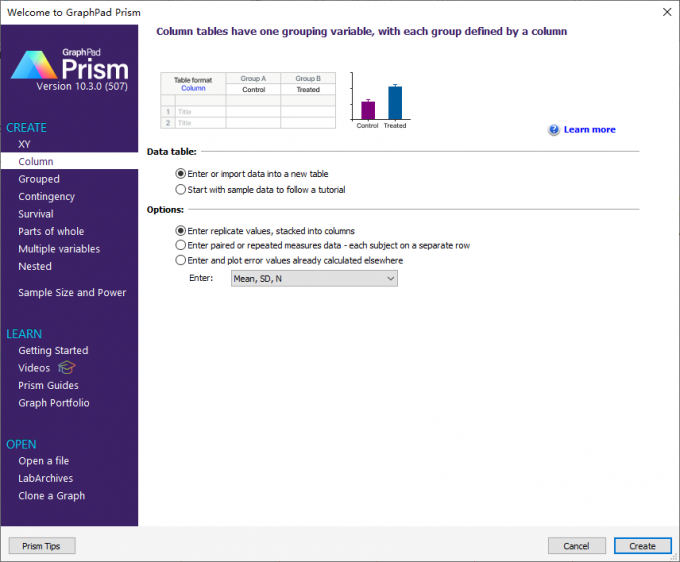
1、如果要绘制柱状图,可以用GraphPad Prism的column数据表。这种表格类型可以放置多组数据,这样就能用多组均值来画柱状图。如图1所示,在左侧选择“column”即可创建此类数据表。
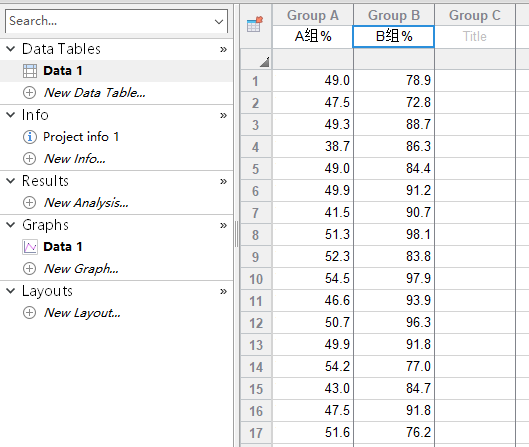
2、创建了column数据表后,将不同组别的百分比数据输入表格中,为了更好地说明数值的单位,可以在组标题上加上单位的信息,比如“A组%”、“B组%”。
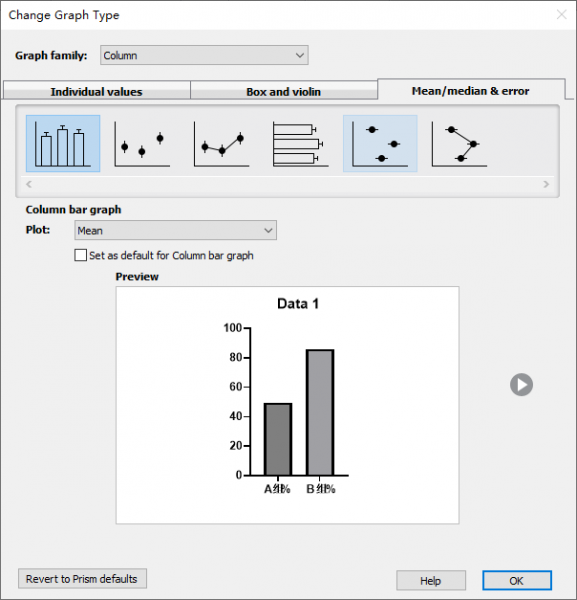
3、完成数据的整理后,在GraphPad Prism左侧的图表功能区中,点击“data 1”文件,打开图表绘制功能,这里注意到,GraphPad Prism会默认打开column数据表适合绘制的图表类型。
如果要画柱状图,如图3所示,需要将选项卡切换到“均值/中位值&误差”,在其中可以找到纵向与横向的柱状图选项。
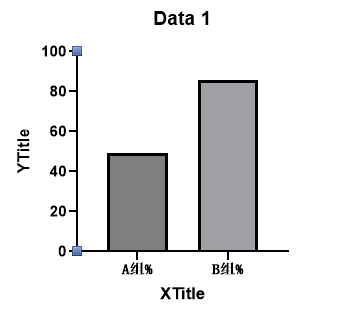
4、这里我们选择了绘制纵向柱状图,如图4所示,可以看到,y轴显示的是不带单位的数值。为了让数值带上“百分比”的单位,可以用GraphPad Prism的格式化功能进行调整,双击一下y轴,即可打开纵坐标的格式化功能。
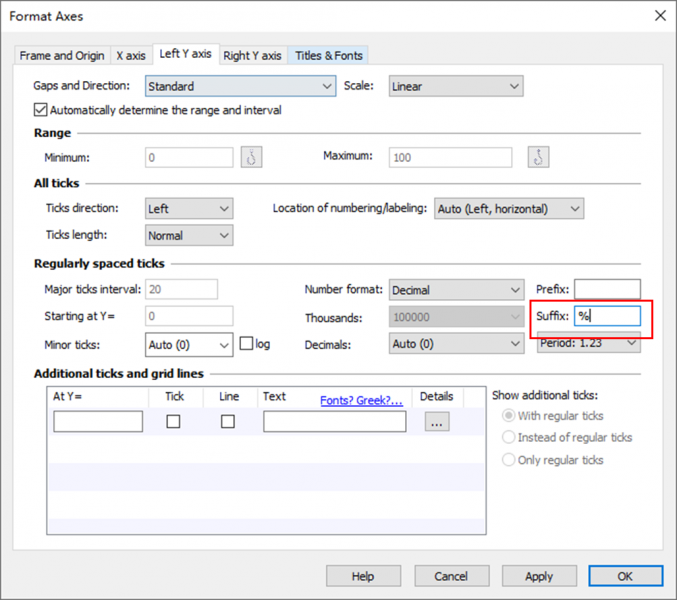
5、在纵坐标的格式化功能中,如图5所示,在“常规间隔”设置中找到“后缀(Suffix)”框,并输入“%”的符号。
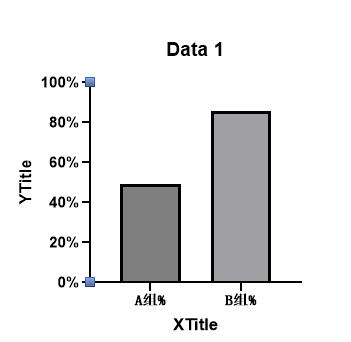
6、完成纵坐标的后缀名设置后,返回到柱状图,如图6所示,可以看到y轴的数值已经自动加上“%”符号,实现了百分比柱状图的绘制。
二、GraphPad Prism怎么做百分条图显示百分数
上述我们简单学习了GraphPad Prism绘制百分比柱状图的方法,如果要制作百分条图该怎么操作呢?其实我们可以用GraphPad Prism的grouped数据表来做,下面让我们具体来学习下吧。
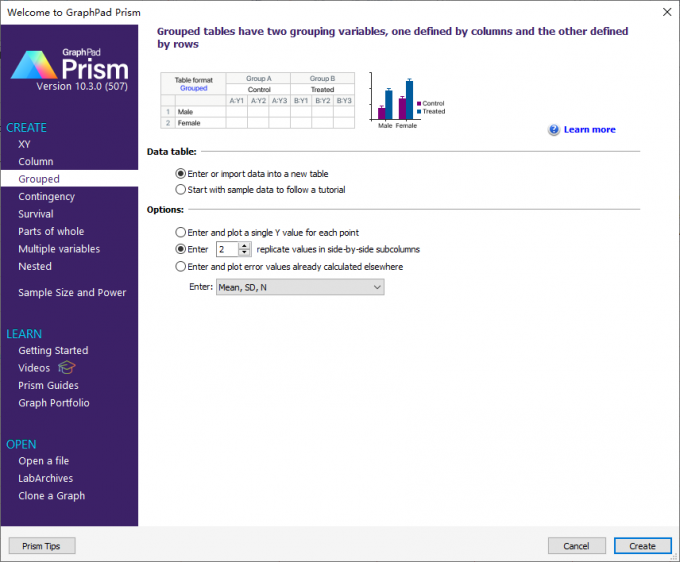
1、先在GraphPad Prism的创建窗口中,选择创建grouped数据表,这种表格可以在一个大组里面分成多个小组,这样就能绘制多个类别的百分条图。这里我们在选项中,设置了2个小组。
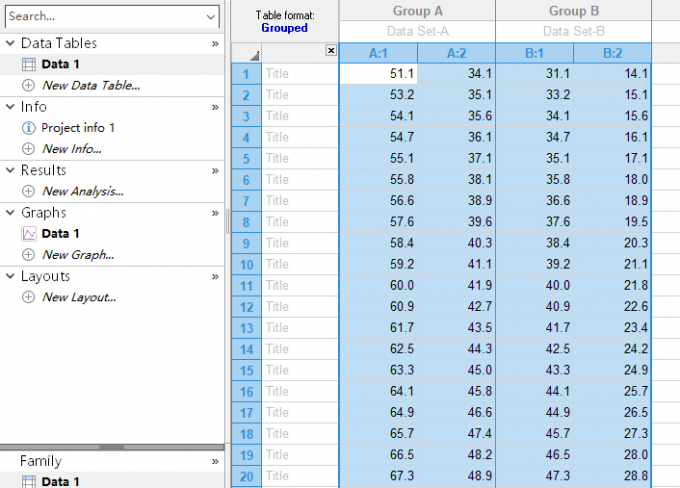
2、创建好grouped表后,如图8所示,表格里面的一个大列会分成两个小列,可以放两个小组的数据,我们将数值按照格式输入进去即可。
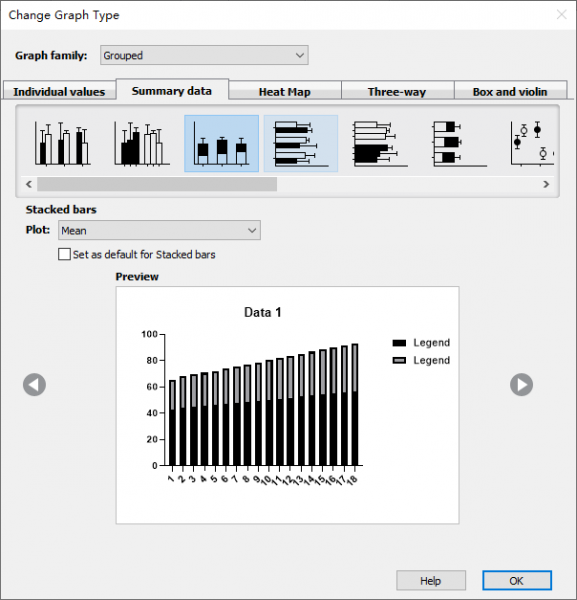
3、整理好数据后,打开GraphPad Prism的图表绘制功能,如图9所示,grouped表可绘制的图表类型比较多,如果要画百分条图,可以切换到“总结性数据”选项卡,在里面选择堆积类型的条形图,比如这里选择的纵向堆积条形图。
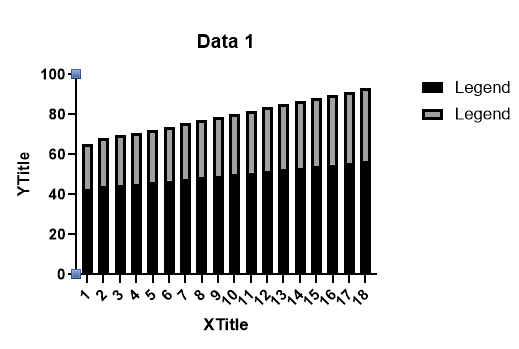
4、与柱状图类似,GraphPad Prism的堆积条形图是不带单位的,如果要显示百分数,可以双击纵坐标,打开格式化功能,进行数值后缀的编辑。
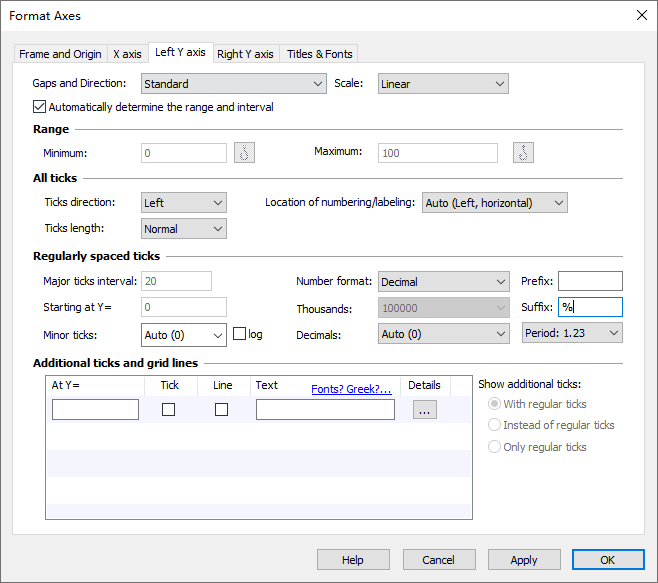
5、打开纵坐标的格式化功能后,如图11所示,同样地,在“常规间隔”设置的“后缀”功能中输入“%”符号。
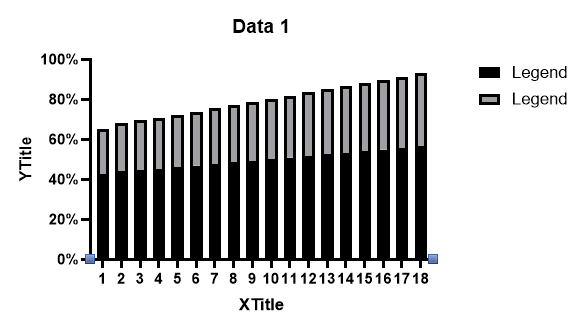
6、然后,返回到堆积条形图,可以看到y轴数值已经加上“%”单位,这样就能呈现为百分条图。
三、小结
以上就是GraphPad Prism怎么做百分比柱状图,GraphPad Prism怎么做百分条图显示百分数的全部内容了。出于运算的要求,GraphPad Prism的数据表是不能加单位的,如果要在图表里面体现单位的信息,比如百分比等,可以在后期图表的美化中操作,比如给坐标轴的数值加上后缀,就能呈现百分数的效果,大家如果有类似的需求,可以尝试操作一下。
作者:泽洋
展开阅读全文
︾
读者也喜欢这些内容:

GraphPad Prism如何进行线性回归分析 GraphPad Prism如何进行正态性检验
线性回归分析,是一种分析自变量与因变量关系,并创建相关的模型来预测目标值的研究方法。在一些简单的销量预测、产量预测中,会常用到线性回归的分析方法。在Graphpad Prism软件中,我们可以轻松做好相关的分析,并做好与之相关的数据检验。接下来,本文将会介绍GraphPad Prism如何进行线性回归分析,GraphPad Prism如何进行正态性检验的相关内容。...
阅读全文 >

GraphPad如何自定义x轴 GraphPad折线图如何让x轴不从0开始
GraphPad Prism是一款功能强大的统计分析软件,它不仅可以轻松生成各种统计图表,还支持对图表进行自定义调整,以满足我们特定的分析需求。本文将详细介绍关于GraphPad如何自定义x轴,GraphPad折线图如何让x轴不从0开始的内容。...
阅读全文 >


