
发布时间:2026-09-19 10: 00: 00
品牌型号:联想GeekPro 2020
系统:Windows 10 64位专业版
软件版本:Graphpad Prism 10.3.0
作为一款使用广泛的数据统计分析软件,Graphpad Prism不仅可以手动输入或粘贴数据,还可以直接导入Excel等文件,大大提高数据处理的效率。另外,在Graphpad Prism绘制好的图表,还可以保存为独立的图片文件,这样就能随时将图表应用到演讲报告、学术报告等文件中,而且也不用二次排版图表,接下来,本文将介绍GraphPad Prism可以导入Excel吗,GraphPad Prism做好的图怎么保存的相关内容。
一、GraphPad Prism可以导入Excel吗
一些问卷数据或者从网上下载的数据文件,大多都是用Excel表格保存的。虽然可以直接将数据从Excel复制到GraphPad Prism,但如果量比较多,操作起来还是比较繁琐的,那么,GraphPad Prism可以导入Excel吗?答案是可以的,下面让我们来看看怎么操作。
1、在导入Excel前,我们要先创建一个数据表格式,这里以column表格为例,这是一种可以包含多个y列的数据表格式。
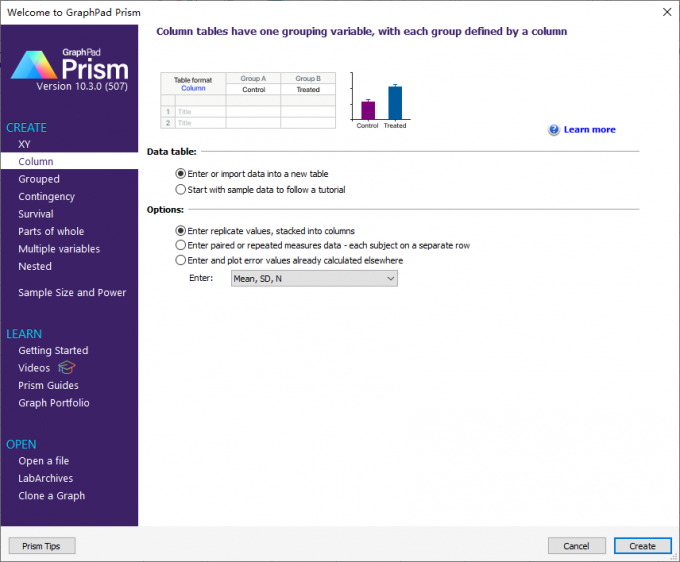
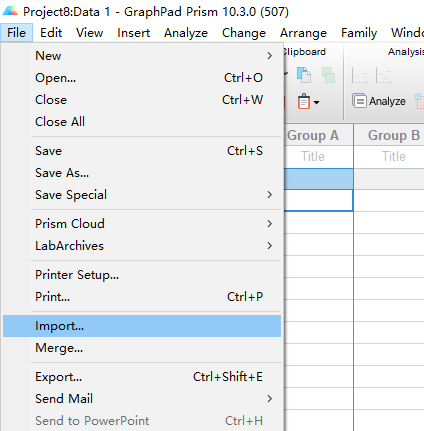
2、创建好空白数据表后,点击一下想要导入数据的起始单元格,一般就是左上角的第一个单元格。然后再打开GraphPad Prism顶部的文件菜单,选择“导入”功能。
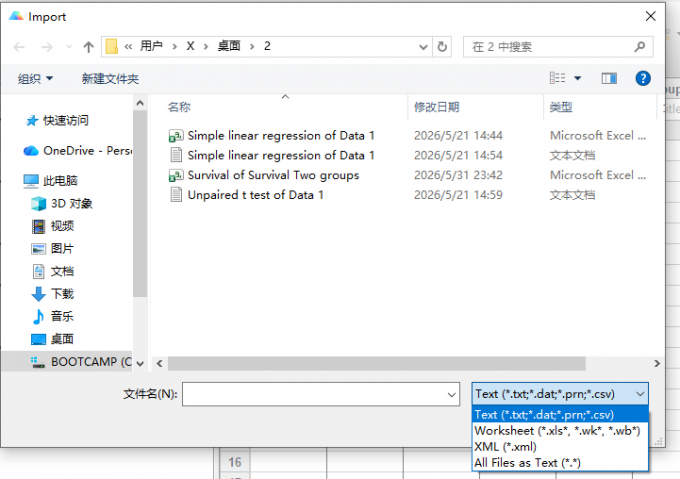
3、在GraphPad Prism的导入功能中,可以在窗口的右下角选择文件类型。如果要导入xls格式的Excel文件,选择“Worksheet(xls、wk、wb)”选项;如果要导入csv类型的Excel文件,选择“Text(txt、dat、prn、csv)”选项。
4、选取了目标Excel文件后,GraphPad Prism会弹出一些导入选项。
①在“来源”选项卡中,一般保持默认设置即可。如果导入的是数据连接,并要求更新数据,要选择“导入并维护链接”。
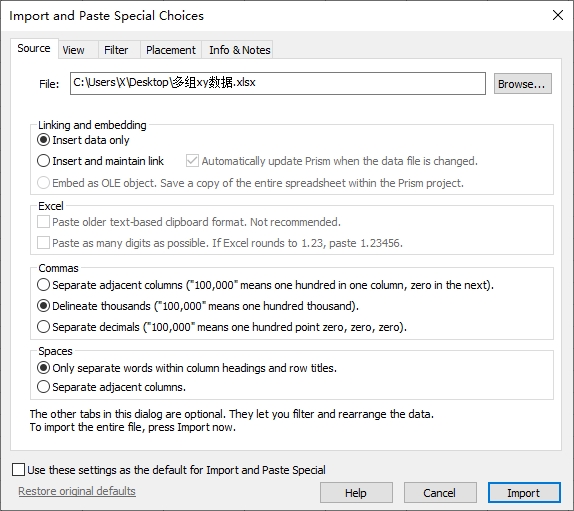
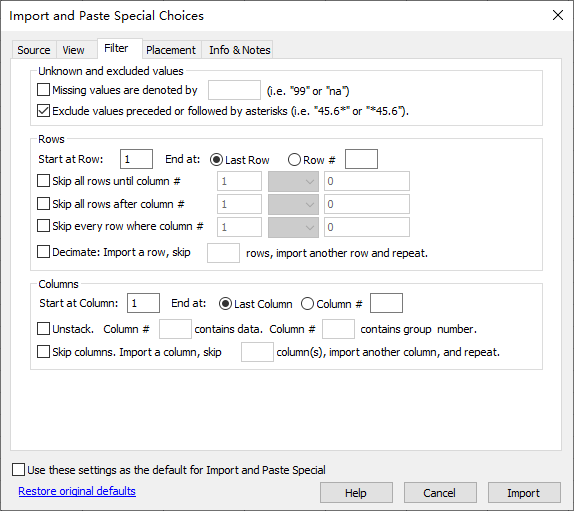
②如果要排除一些数据,可以切换到“筛选”选项卡,去除一些缺失值或带星号的值。另外,也可以指定去除具体某一行、某一列的值。
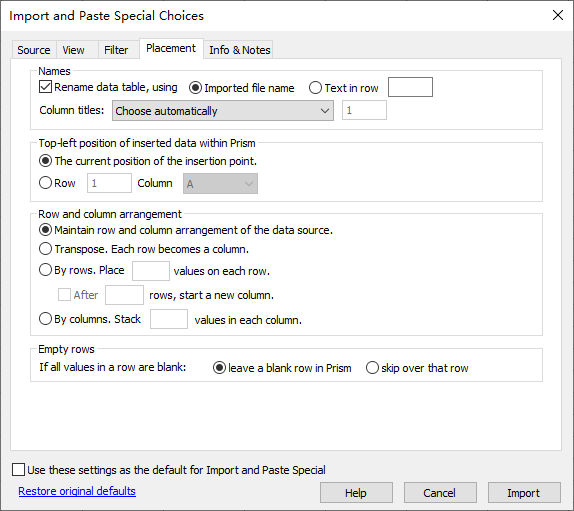
③如果要指定数据的导入位置或格式,可以切换“放置”选项卡,设置数据放置的具体单元格,以及排列的方式。
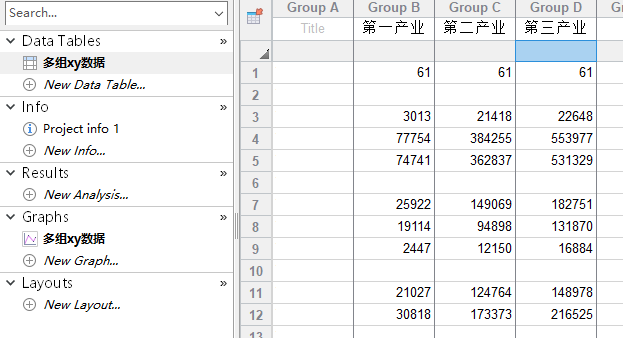
5、完成导入设置后,GraphPad Prism会自动导入数据,并按照设置的格式排列好数据。同时,GraphPad Prism也会用Excel的文件名来命名当前数据表。
二、GraphPad Prism做好的图怎么保存
GraphPad Prism除了能导入外部的数据文件,也能将输出的结果、绘制好的图表保存为独立文件,并将其应用到其他的程序文件中,下面本文会介绍GraphPad Prism做好的图怎么保存。
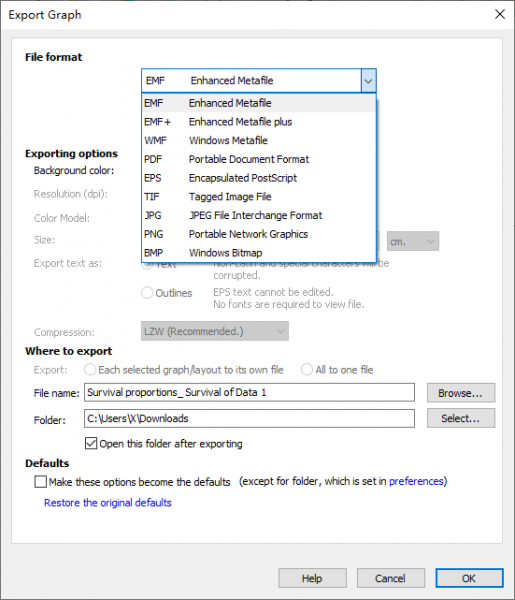
1、先用GraphPad Prism的图表绘制功能,将需要的图表画好,本文以生存曲线为例。然后,打开图表,使其切换为当前的活动窗口,再点击GraphPad Prism右上角的“导出”按钮。
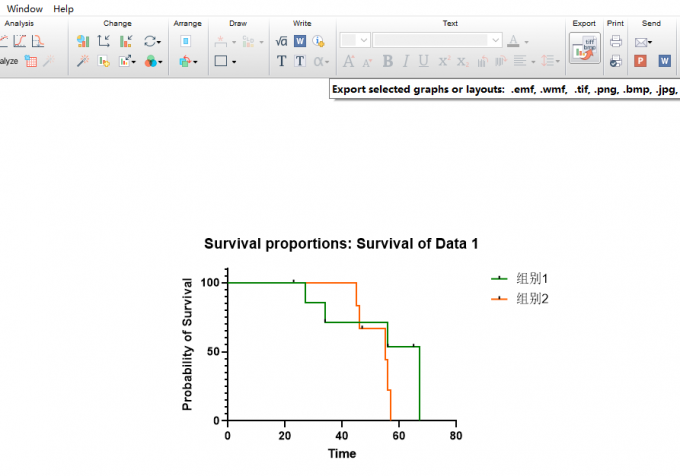
2、这样我们就能打开GraphPad Prism的图表保存功能,如图9所示,GraphPad Prism既提供了EMF、EMF+、WMF、EPS等矢量图片格式,也提供了JPG、PNG等主流的图片格式,可以应用在各种文件中。
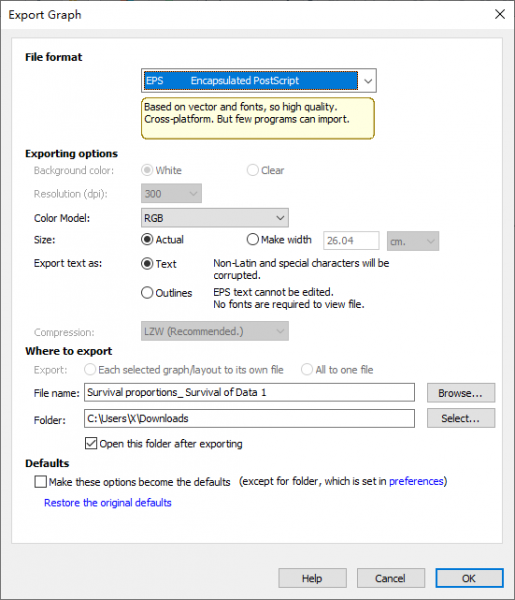
3、如果想保持图片质量的同时,随意放大或缩小图表,可以选择“EPS”这类矢量图片格式,除此以外,EPS格式还能将文本设置为“可编辑”,这样后续就能直接在图片上修改文本,操作起来效率会更高。
三、小结
以上就是GraphPad Prism可以导入Excel吗,GraphPad Prism做好的图怎么保存的全部内容了。Graphpad Prism既可以导入xls,也能导入csv、txt的文本数据格式,灵活性比较强。另外,在导入数据时,我们还可以设置是否导入链接、放置数据的位置与格式、是否去除缺失值等,这些设置功能可以减少后续处理数据的难度,让分析工作更有效率。
作者:泽洋
展开阅读全文
︾
读者也喜欢这些内容:

GraphPad Prism热图归一化处理步骤详解 GraphPad Prism热图怎么调整图例范围
归一化是统计学中非常重要的一个思想,它的作用是将两种不具备可比性的数据,通过降维等手段,在保留其关键属性的基础上使其具有可比性,举个例子:小明的班级共有50人,小明在期末考试中,数学考了60分,排名第十,语文考了80分,排名20。那么可以说小明的语文成绩就比数学成绩好吗?当然不可以,因为它们没有可比性,这就需要归一化处理后再比较。在绘制热图时,原始数据如果量级差很大,那么量级高的数据的热图会完全掩盖住量级低的热图。本文就介绍关于GraphPad Prism热图归一化处理步骤详解,GraphPad Prism热图怎么调整图例范围的相关内容。...
阅读全文 >

Graphpad Prism可以做限制性立方样条吗 Graphpad Prism可以做多因素方差分析吗
样条,对于不熟悉统计分析的小伙伴来说,可能会比较陌生。我们用比较通俗的话来说,样条就是多项式函数,它的特点是用光滑曲线来拟合,包括B样条、立方样条、平滑曲线等。在Graphpad Prism软件里,也提供了各种不同的样条计算方法,接下来我们会介绍Graphpad Prism可以做限制性立方样条吗,Graphpad Prism可以做多因素方差分析吗的相关内容。...
阅读全文 >

Graphpad Prism怎么做统计分析 Graphpad Prism怎么做列联表分析
Graphpad Prism可以用来做统计分析,到底要怎么做呢?相信大家都比较感兴趣,其实Graphpad Prism的操作跟其他统计软件差不多,都要导入数据、选择分析方法等,稍有不同的是它需要先选数据表格式,这样就能更有针对性地做分析,接下来让我们来看看Graphpad Prism怎么做统计分析,Graphpad Prism怎么做列联表分析的相关内容。...
阅读全文 >

GraphPad折线图上如何加数字 GraphPad折线图叠加柱形图怎么操作
在数据分析中,图表是展示数据结果的重要工具。GraphPad Prism作为一款功能强大的统计分析和绘图软件,广泛用于各种数据分析。今天我们将详细介绍关于GraphPad折线图上如何加数字,GraphPad折线图叠加柱形图怎么操作的内容。...
阅读全文 >


