
发布时间:2026-06-22 10: 00: 00
品牌型号:联想GeekPro 2020
系统:Windows 10 64位专业版
软件版本:Graphpad Prism 10.3.0
如果影响一个变量的因素比较多,我们可能就要用上多因素的分析方法,比如影响销售额的原因,可能有客流量、客单价、折扣等。在Graphpad Prism软件中,如果是做一元线性回归,可以用xy表;如果是做多元线性回归,就要用到多变量表,接下来我们会介绍GraphPad Prism如何做多因素线性回归,GraphPad Prism怎么做堆积柱状图的相关内容。
一、GraphPad Prism如何做多因素线性回归
因为多因素线性回归涉及到多个自变量与一个因变量的关系分析,所以我们可以用到GraphPad Prism的多变量数据表,因为它可以放入多组数据,并用来分析差异、相关等关系,下面让我们来看看GraphPad Prism如何做多因素线性回归。
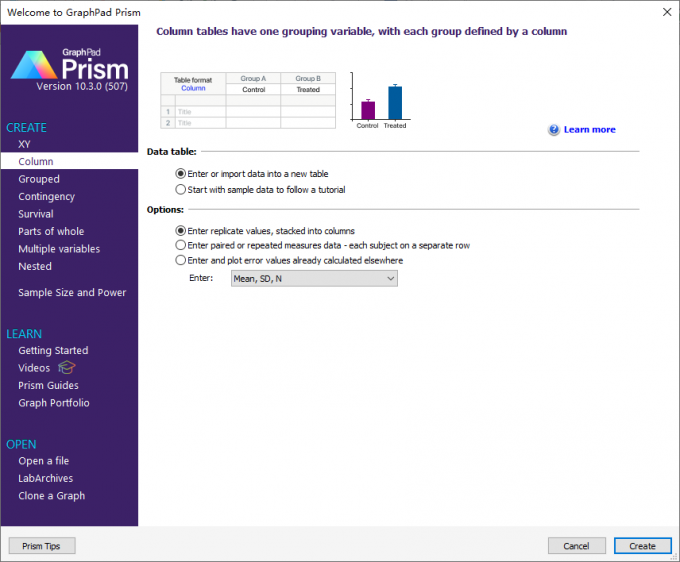
1、先打开GraphPad Prism的数据表创建窗口,如图1所示,在左侧功能区选择“多变量(multiple variables)”表,右边的选项保持不动即可。

2、创建好“多变量”表后,如图2所示,表格里面会有A、B、C等多个空白列,可以将数据组逐一填写进去,这里我们填入了五组数值,其中总指标是因变量,其他是自变量。

3、整理好数据以后,打开GraphPad Prism的分析功能(在顶部的分析菜单中),这里会默认打开“多变量分析”的相关方法,我们要点选里面的“多元线性回归”。

4、在GraphPad Prism的多元回归分析里面,打开“模型”设置,将里面的“因变量”设为“总指标A”,其他的选项可以保持默认。

5、再切换到“诊断”选项卡,这里可以选择一些检验方法与统计量,比如R方、调整R方等,以及正态检验等方法。

6、完成以上设置后,GraphPad Prism会自动得出图6的分析结果,其中截距和指标1是显著的,其他指标不显著。

二、GraphPad Prism怎么做堆积柱状图
柱状图可以用来展示多组数据的差异,因为它们可以用柱体高度代表数组均值,而堆积柱状图,则可以将几组数值加起来,用来看总体的差异,下面让我们来看看GraphPad Prism怎么做堆积柱状图。
1、我们如果要画堆积柱状图,可以用GraphPad Prism的grouped数据表,因为它可以在一列里面加多个子列,比如我们这里在“选项”里面设置2个子列,就可以做堆积两组数据的图。

2、建好grouped表以后,如图8所示,可以看到,这里的数据表会有一个大列,而每个大列会包含2个子列,我们将准备好的数据都填进表格里面。

3、整理好数据以后,打开GraphPad Prism的图表制作功能,这里会默认显示grouped数据表可以画的图表。我们切换到“总结数据”,然后选择“堆积柱状图”,并在绘制选项里选择“均值(mean)”,就可以将两组数值的均值加起来显示在图表里。

4、由于GraphPad Prism默认使用的是黑白配色,堆积的效果会不那么明显,我们可以用GraphPad Prism顶部的“修改图表”快捷工具,给堆积柱状图换一下颜色,比如这里的黄橙搭配色,效果更好一点。

5、如果要给“堆积柱状图”加上图例,让其他人知道不同颜色的柱体代表的变量,可以在GraphPad Prism数据表的表头位置(列名下方)写上变量名称,这样就会显示图例。

三、小结
以上就是GraphPad Prism如何做多因素线性回归,GraphPad Prism怎么做堆积柱状图的全部内容了。Graphpad Prism可以做的分析类型很多,比如线性回归,可以做单因素的,也可以做多因素的。另外,GraphPad Prism提供了多种数据表的类型,可以用来画不同的图表,比如普通柱状图,可以用column表画,而堆积柱状图,则可以用grouped表。
作者:泽洋
展开阅读全文
︾
读者也喜欢这些内容:
GraphPad Prism单因素方差分析的步骤 GraphPad Prism单因素方差分析结果怎么看
如果要对比三组或以上数组的差异,一般我们会用到方差分析,也就是常见的ANOVA检验。方差分析可以是单因素的,比如研究服用不同药物,指标会不会有差异;也可以是多因素的,比如研究不同温度、不同水分的植物生长是否有差异。在Graphpad Prism软件里面,我们可以通过使用不同类型的数据表,来实现不同的ANOVA检验。接下来我们会介绍GraphPad Prism单因素方差分析的步骤,GraphPad Prism单因素方差分析结果怎么看的相关内容。...
阅读全文 >

Graphpad Prism如何做多组柱状图 Graphpad Prism多组柱状图怎么分析
图表是科研中的重要工具,它像是一个放大镜一样,帮助研究者穿破繁杂数据的迷雾,观察到其最本质的特征。多组柱状图,也叫作“分组柱状图”或“簇状柱状图”,它可以帮助比较同一类别维度下多个不同子类的数据情况。它的核心特征就是将同一类别的不同子类数据柱,并列放置为一组,组内通过颜色等进行区分,组间保持间距,同时还可标注显著性等,这样就可以实现对多重变量的直观比较。接下来就一起来看一下关于Graphpad Prism如何做多组柱状图,Graphpad Prism多组柱状图怎么分析的相关内容。...
阅读全文 >

如何更改Graphpad Prism的数据图表类型 Graphpad Prism如何自定义配色
同一组数据,使用不同类型的图表进行展示有时会产出不同的效果。举个例子:现如今有关于某饮料工厂的两组数据,分别是该厂2010年到2020年各年度的销售总额,和该厂王牌产品饮料a在2010年到2020年各年度的销售总额。当使用折线图进行展示,可以观察到两者各自的销售额变化,以及增长速率的变化;但是当使用条形图进行展示时,在同样可以观察两者销售额变化的基础上,还能够非常直观地观察到王牌产品a占销售总额的分量及其变化。下面就通过数据图表的制作给大家介绍如何更改Graphpad Prism的数据图表类型,Graphpad Prism如何自定义配色的相关内容。...
阅读全文 >

GraphPad显著性差异怎么分析 GraphPad显著性差异结果怎么保存
数据变量间的显著性差异分析是科研、医学等研究中常用的分析方法之一,常用于检验两组或多组样本数据之间的差异是否具有统计学意义。显著性差异分析能帮助研究数据的差别是来源于随机误差还是总体差异,从而指导决策。本文会教大家GraphPad显著性差异怎么分析,GraphPad显著性差异结果怎么保存的相关内容。...
阅读全文 >


