
发布时间:2026-07-08 10: 00: 00
品牌型号:联想GeekPro 2020
系统:Windows 10 64位专业版
软件版本:Graphpad Prism 10.3.0
如果要对比三组或以上数组的差异,一般我们会用到方差分析,也就是常见的ANOVA检验。方差分析可以是单因素的,比如研究服用不同药物,指标会不会有差异;也可以是多因素的,比如研究不同温度、不同水分的植物生长是否有差异。在Graphpad Prism软件里面,我们可以通过使用不同类型的数据表,来实现不同的ANOVA检验。接下来我们会介绍GraphPad Prism单因素方差分析的步骤,GraphPad Prism单因素方差分析结果怎么看的相关内容。
一、GraphPad Prism单因素方差分析的步骤
单因素方差分析,是数据研究里面常用的方法之一,它可以用来看三组或以上数据的差异性,比如可以用来研究几种药物的实际作用差异、几种方案的销售差异等,下面让我们来看看GraphPad Prism单因素方差分析的步骤。
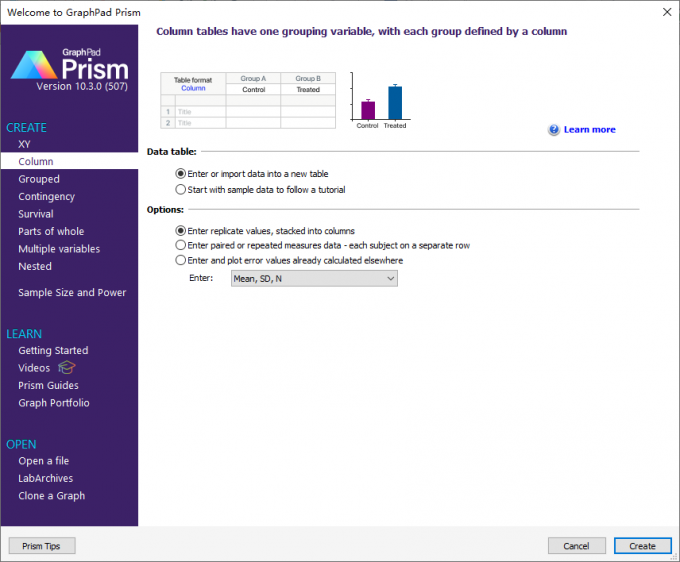
1、在GraphPad Prism做数据分析,要先选数据表的类型,如果是单因素方差分析,用column表即可;如果是做多因素方差分析,就要选grouped表,因为它可以加子列。
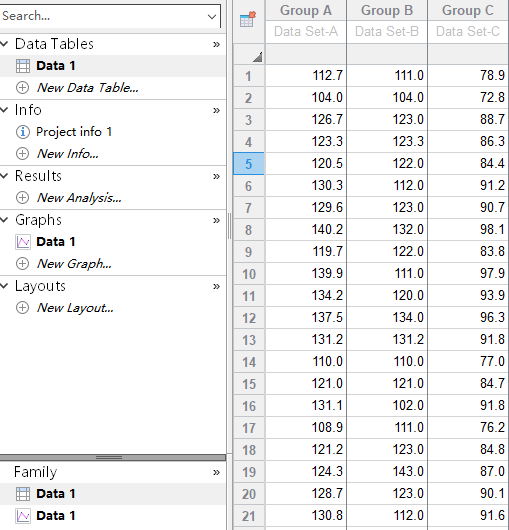
2、建好column表后,我们就可以将准备好的三组数据填进表里面,然后在GraphPad Prism左边的“结果(result)”里,点击“创建新分析”。
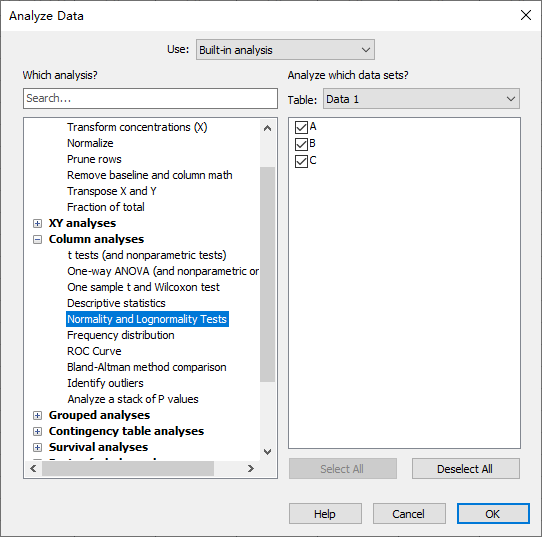
3、这样我们就能打开GraphPad Prism的分析面板,在里面可以选择各种分析方法。我们先展开“column分析”,并点选“正态或对数正态检验”,看看数据是否符合正态分布。
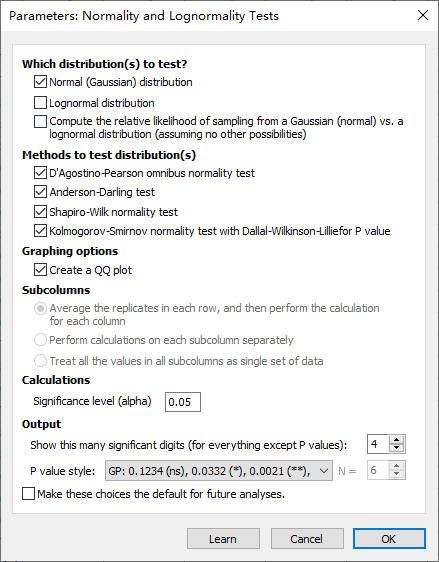
4、在“正态检验”功能中,GraphPad Prism提供了几种方法,我们可以都勾选上,或者根据数据特点选择合适的,比如shapiro-wilk normality检验适合小样本的。
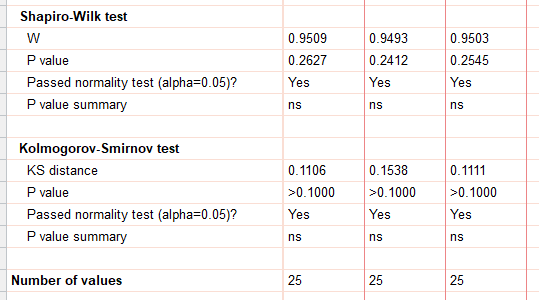
5、在得到的检验结果里,我们可以直接看“是否通过正态检验”这一项,比如在shapiro-wilk项中,三组数据都通过了正态检验。
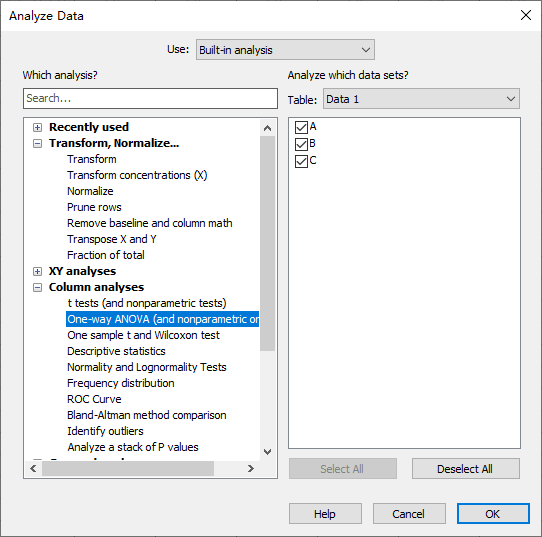
6、做好正态检验后,再次打开GraphPad Prism的分析功能,如图6所示,在里面选择“One-way ANOVA”,也就是单因素方差分析。
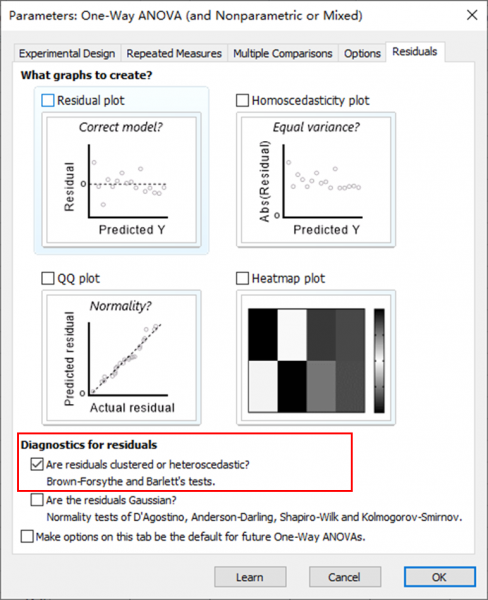
7、选择了单因素方差分析后,如图7所示,可以在参数设置中,切换到“残差”选项卡,并勾选底部的“方差齐性分析”。
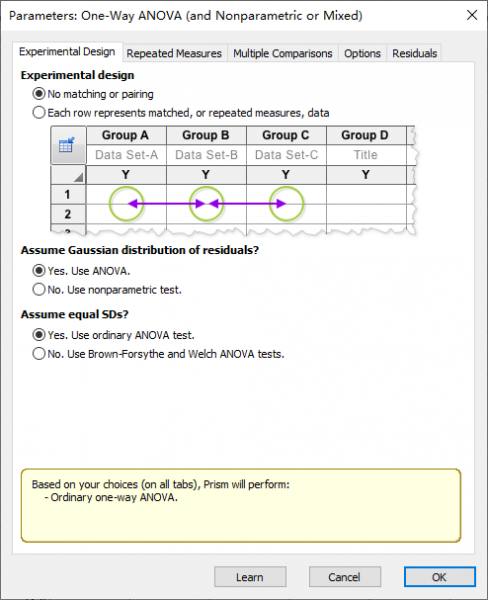
8、然后再切换到“实验设计”,我们可以根据数据特点设置参数,比如这里选择了非配对的、正态的、方差齐性的选项。
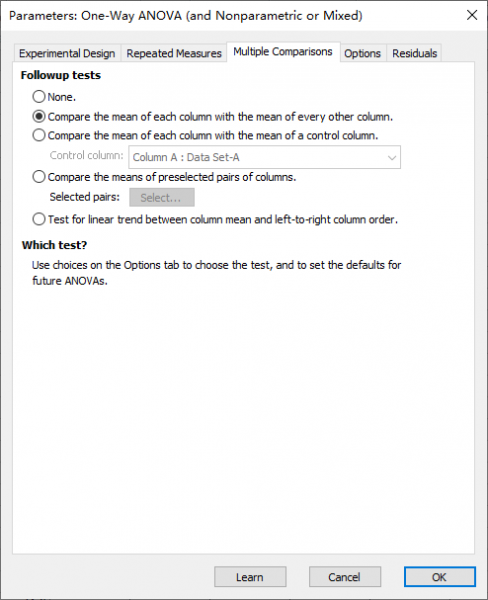
9、由于我们有三组数据,所以在得出数据有差异的情况下,如果想知道差异存在于哪些数组之间,可以继续切换到“多重对比”选项卡,并在“进一步检验”中,勾选“用每一列的均值与其他列均值对比”。
二、GraphPad Prism单因素方差分析结果怎么看
上述我们已经演示了如何在GraphPad Prism进行单因素方差分析,里面涉及到数据表的选择、正态检验、参数设置等内容,下面我们继续来学习怎么看GraphPad Prism单因素方差分析结果。
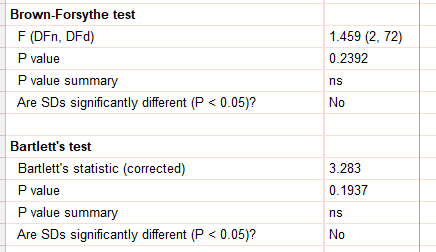
1、我们先看一下方差齐性的检验结果,同样地,可以直接看“方差是否显著性不同”这一项,如图10所示,本例数据方差无显著性差异,满足方差齐性假设。
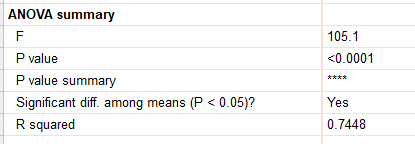
2、在满足正态分布、方差齐性的条件下,我们就可以看GraphPad Prism的单因素方差分析结果,如图11所示,在“数据是否显著性不同”这一项,可以看到答案是“Yes”,即数据有差异。
3、在得出数据有差异的情况下,再看“多重对比”的结果,可以看到,A和B之间没差异,因为它们的p值大于0.05;而A和C、B和C之间有差异,因为它们的p值小于0.05。

三、小结
以上就是GraphPad Prism单因素方差分析的步骤,GraphPad Prism单因素方差分析结果怎么看的全部内容了。在Graphpad Prism进行方差分析,还是比较简单的,我们可以轻松做好正态、方差齐性的检验,然后再看ANOVA的结果。而且比较好的是,Graphpad Prism会直接给出是否有差异、是否通过检验等直观结果,所以即使我们不会看p值也没关系。
作者:泽洋
展开阅读全文
︾
读者也喜欢这些内容:
GraphPad Prism怎么加竖线 GraphPad Prism怎么加边框
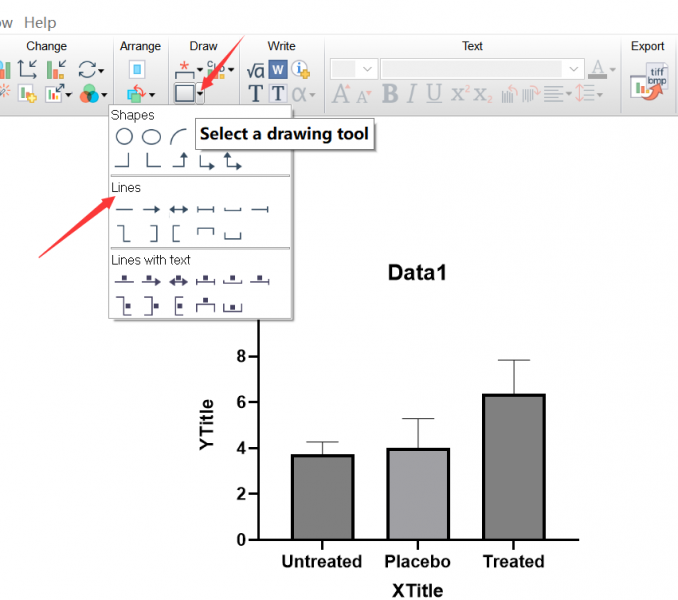
我们做科研绘图时,经常需要在图表里添加竖线标注关键时间点、分组界限或阈值,添加边框区分绘图区与空白背景。很多同学在使用GraphPad Prism画图时,不知道怎么添加竖线,或者不清楚如何设置图表边框样式,导致绘制出的图表不符合排版要求。今天我们就详细讲解在GraphPad Prism中怎么加竖线,GraphPad Prism如何加边框的内容。...
阅读全文 >
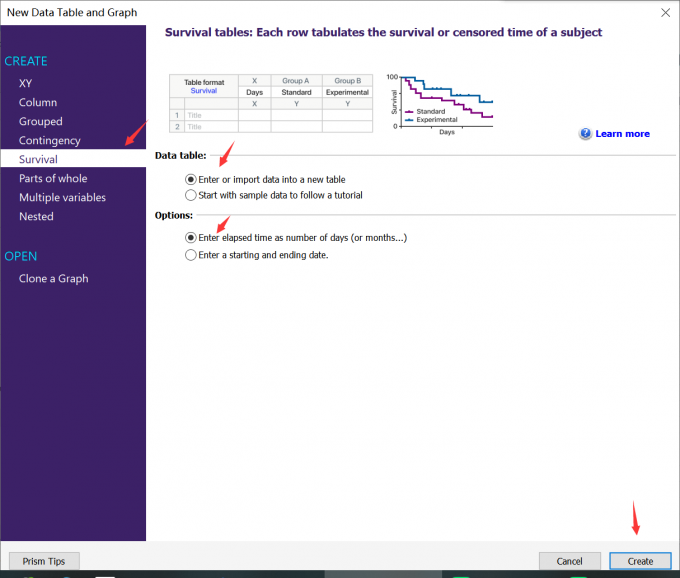
GraphPad Prism如何做生存曲线 GraphPad Prism做生存曲线数据怎么录入
生存曲线是生物、医学科研中经常使用的图表,主要用于展示不同实验组别随随访时间变化的生存概率,还可通过组间对比分析数据差异,直观体现实验处理对样本存活状态的影响。但很多小伙伴在用GraphPad Prism绘制生存曲线时,不清楚数据是怎么录入的,也不知道如何快速绘制生存曲线图。今天我们就一起来探讨关于GraphPad Prism如何做生存曲线,GraphPad Prism做生存曲线数据怎么录入的内容。...
阅读全文 >

GraphPad Prism怎么改图例样式 GraphPad Prism怎么改纵坐标尺度
为了让图表数据更容易读懂,我们可能会加一些辅助的标注,比如图例、标题、单位、公式等。在GraphPad Prism软件里,可以很轻松地做这些美化操作。因为它有专门的图表格式化功能,并且,它还可以通过文字工具,加一些标注文本等,让数据的含义更加一目了然,接下来我们会介绍GraphPad Prism怎么改图例样式,GraphPad Prism怎么改纵坐标尺度的相关内容。...
阅读全文 >

GraphPad Prism怎么做双因素方差分析 GraphPad Prism双因素方差分析结果怎么看
双因素方差分析,就是研究在两个因素的影响下,数据组之间会不会有差异。与单因素不同的是,这里会涉及到更多数据组的对比,因为变量会更多。在Graphpad Prism软件里,我们可以用grouped数据表轻松做好类似的分析,接下来我们会介绍GraphPad Prism怎么做双因素方差分析,GraphPad Prism双因素方差分析结果怎么看的相关内容。...
阅读全文 >


