
发布时间:2026-05-13 10: 00: 00
品牌型号:联想 小新14
系统:Windows 10
软件版本:GraphPad 10.4.0(621)
Graphpad Prism是科研中常用的图表绘制与统计分析工具,在完成图表绘制之后,我们经常需要在图表中添加P值来标注显著性差异,或者是需要更改数据集顺序,不少小伙伴面对这些操作时都不知道该从哪里下手调整,下面我们就一起来聊聊关于Graphpad Prism怎么添加p值分析,以及Graphpad Prism如何更改数据集顺序的问题。
一、Graphpad Prism怎么添加p值分析
很多朋友使用Graphpad Prism绘制好图表之后,常常不知道该怎么进行组间显著性分析,又或者是已经完成了显著性分析,却不知道如何将P值添加在图表上。那么下面我们就以绘制柱状图并在图上添加P值为例,介绍一下在Graphpad Prism中怎么添加p值分析的具体操作步骤。
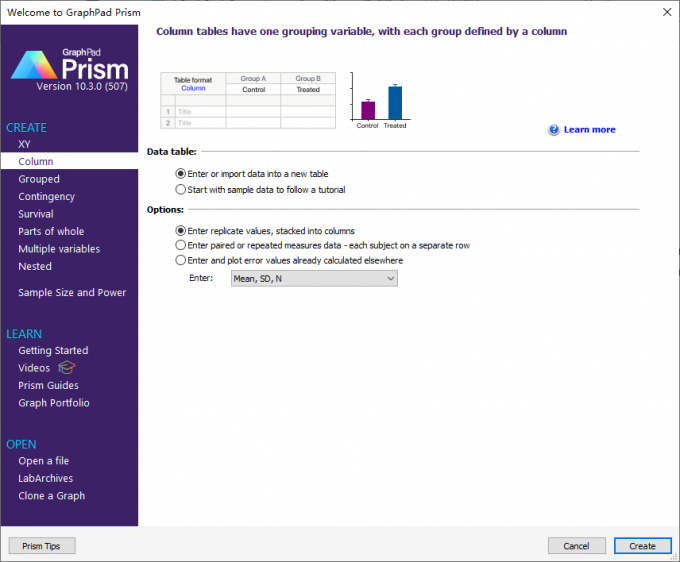
1、首先打开Graphpad Prism软件,在弹出的主界面选择第二个数据类型。如果要导入的是原始数据,右侧的Options选项可以选择第一个,也就是输入重复值;如果数据已经是算好的平均值和误差,那就选择第三个选项。这里我的数据是原始的,没有计算过,所以直接选第一个,然后点击创建。

2、在生成的空白数据表中直接输入数据,这里准备的数据包含有,正常组、模型组和治疗组,直接复制粘贴过来就可以了。

3、数据粘贴好之后,我们点击Graphs绘制图表,在弹出的多种图表类型中选择Mean/median & error选项,选择第一幅柱状图,点击OK按钮,图表就生成了。

4、我们可以进行美化调整,比如直接用鼠标拉长坐标轴,可以改变X轴和Y轴的距离、长度。也可以双击坐标轴,在弹出的窗口里进行自定义设置,点击Apply按钮,预览效果满意后点击确定。

5、修改三个柱子的颜色,可以双击其中一个柱子,在弹出的格式设置窗口里修改,也可以点击图标上方的Change colors图标,这里有设置好的配色,选择喜欢的样式添加即可。

6、接下来进行显著性分析,我们这里有三组数据,不能用T检验。因为两组以上的数据一般要用单因素方差分析。点击顶部上方的Analyze分析,选择One-way ANOVA单因素方差分析,点确定。

7、在弹出的窗口里点击Multiple Comparisons选项,这里选择多重比较的方式。如果想要每个组都进行互相比较,就选第二个选项。如果是只想跟正常组比较,就选每列与对照进行比较,也就是第三个选项。设置好之后点确定,Graphpad Prism就会开始运行显著性分析,并生成结果。

8、点击Graphs回到图表页面,找到上方工具栏里的Draw选项,点击带星号的图标,在其下拉菜单栏里选择自动标注显著性选项,就可以自动把显著性P值标注在柱状图上。

9、如果不想要星号,想显示准确的P值,可以双击星号,弹出Format Pairwise Comparisons窗口,找到Display options,点击勾选Numeric values (P or q) and brackets选项,点击确定,就能把星号换成数值了。这里还可以修改线条样式、粗细等。

二、Graphpad Prism如何更改数据集顺序
通过上文我们了解了Graphpad Prism怎么添加p值分析的详细操作,下面想跟大家分享,在GraphPad Prism中,对于分组的柱状图,我们如何去更改数据集顺序,也就是调整每一个柱子的顺序。这里使用一个简单的数据做演示,里面分别包含三组数据,也就是三个动物,对三种不同食物的使用量,具体的操作步骤如下。
1、我们先把整个数据复制一下,打开 GraphPad软件新建一个数据表。在新建界面选择Grouped,然后在右侧options这里选择三个replicate,因为我们每一组是有三个重复点,点Create。并把刚刚的数据粘贴进来。

2、然后我们点击Graphs绘制图表画一个柱状图,在弹出的Change Graph Type窗口里点击Summary data选项,选择第一幅图,这样子我们就能得到以三种食物作为横坐标,不同的动物作为分组的柱状图。

3、添加颜色后,接下来我们对它们的顺序进行调整切换,切换顺序有两种方式。第一种,适用于想要整体切换顺序。

4、比如现在是猫狗鱼这样的顺序,你想给它切换成鱼狗猫这样的顺序,就可以在顶部工具栏Change面板下面,找到那个圆圈样式的Reverse图标,在下拉界面里选择Reverse of data sets选项,就可以把数据组的顺序改变。

5、我们可以看到,现在就变成鱼狗猫了,这是第一种改变组顺序的方式。但我们发现,图例这里是没有改变的,还是原来的猫狗鱼次序。

6、如果你对图例也有要求,想要一起改的话,也可以在Reverse图标这里选择Reverse Legends ,这样就能把图例的顺序也改过来。

7、第二种方式,适用于数据组比较多,想要手动排序的情况。我们双击柱子,弹出来Format Graph面板,在Data Sets on Graph里面选择想要移动的组。

8、比如我们现在想让狗变到第一个位置,先选中狗数据组,然后右侧选项中选up向上移一个位置,也可以直接选top让它直接变到最前面。

9、如果我们想让鱼变到每一组的中间位置,也可以选中它,点击down往下移一个,或者直接选中拖动移到中间。点击确定就可以看到,组的顺序就按照想要的调整好了。

以上就是关于Graphpad Prism怎么添加p值分析,Graphpad Prism如何更改数据集顺序的全部内容。文中介绍了在Graphpad Prism中通过单因素方差分析进行显著性检验得到P值后,可以通过软件自带的Draw工具自动标注P值在图表上。同时还介绍了Graphpad Prism中数据集顺序调整常用的方法有两种,大家可以根据需求选择合适的方式。
署名:梦
展开阅读全文
︾
读者也喜欢这些内容:
GraphPad Prism误差棒太长了怎么办 GraphPad Prism误差太小没有误差棒
GraphPad Prism的误差棒,一般用方差或标准差来表示,是用来展示数据波动情况的。如果误差棒比较长,说明数据的波动比较大,估计量的精确度比较低,可能因为抽样的数据稳定性不够高。在GraphPad Prism的绘图功能中,可以在原有统计量基础上加上误差棒,来观察数据的波动情况。接下来,本文将为大家介绍GraphPad Prism误差棒太长了怎么办,GraphPad Prism误差太小没有误差棒的相关内容。...
阅读全文 >
Graphpad Prism误差线怎么自定义长度 Graphpad Prism多组柱状图怎么添加误差线
当仔细观察生活中的大部分事物时,你会发现它们大多会有一些小提示,例如:充电器会标记适用的电压范围;天气预报的温度,会是最低温到最高温的范围;水杯会标记出最大容量。这些小提示,告诉我们关于它们的注意事项,借此帮助我们判断哪些电器大致可以使用该充电器;今天穿什么外套,搭配什么内搭;水杯接多少水比较合适。误差线就是数据的一个小提示,调整误差线需要专业的软件Graphpad Prism,下面就介绍关于Graphpad Prism误差线怎么自定义长度,Graphpad Prism多组柱状图怎么添加误差线的相关内容。...
阅读全文 >

Graphpad Prism作图如何添加p值 Graphpad Prism如何添加显著星号
Graphpad Prism软件功能强大且使用便捷,是许多小伙伴常用的作图与统计分析工具。当我们完成数据处理或者图表绘制后,为清晰展示不同组间差异的显著性,需要在图表中添加p值或者显著性星号。p值能以精确数值反映差异的概率水平,而显著星号则是以直观方式让读者看清信息。接下来,本文将详细介绍在Graphpad Prism作图如何添加p值,Graphpad Prism如何添加显著星号的相关内容。...
阅读全文 >


